기출문제 풀이를 시작 합니다.
문제와 동영상 강의는 포스팅 가장 하단을 참고 하세요.

준비작업
드로잉이 익숙하지 않나요?
이렇게 해보세요.
문제 완성 이미지를 캔버스에 가져 옵니다.
사이즈를 잘 조절해서 캔버스에 맞춥니다.
오파시티 적용 합니다.
락 겁니다.
오파시티
상단메뉴 - 트랜스페어런시 - 패널오픈 - 오파시티 세팅
투명도 적용할 오브젝 셀렉 - 트랜스페어런시패널 - 오파시티 세팅
락
오브젝 선택 - 메뉴바 - 오브젝트 - 락 - 셀렉션
모든 락 헤제하기 - 메뉴바 - 오브젝트 - 언락올
레이어패널에서 하면 더 편할 수 있습니다.
이렇게 해놓으면 밑에 그림을 보면서 그릴 수 있어서 편합니다.
잘그리는거 포기하고 빨리 그리는 방법
형태를 앵커로 일단 직선으로 딱 딱 찍어서 그립니다.
부드러워야 하는 앵커를 곡선으로 바꿉니다.
이렇게 하면 못그린 그림을 빠르게 그릴 수 있습니다.
의도와는 다르게 고질라가 등장할 확률 만오천퍼센트
하지만 좌절하지 말고 그냥 세이브 합니다.
시험장에서는 이렇게 못할 겁니다.
준비를 많이 하다 보면 나중에는 밑그림 없이도 잘 그릴 겁니다.
그럴거라 믿습니ㄷ...
구도와 크기
자와 펜을 가져 갑니다.
문제지에 가이드를 그립니다.
세로 하나 가로 세개 이렇게 화면을 8등분 합니다.
문제지 조건에 맞게 파일 만듭니다.
상단메뉴 뷰 - 뷰 룰러 - 룰러로 문제지에 그린 가이드처럼 가이드 그립니다.
세이브
제출용 파일 세이브 하기 전 그렸던 가이드는 지우고 제출 하세요.
즉, 문제지와 캔버스에 같은 가이드를 그리고 시작합니다.
이렇게 하면 최악의 구도를 막을 수 있습니다.
감독관이 하지 말라고 하면 쿨하게 웃어주며 포기 합니다.
공통 사항
https://www.youtube.com/watch?v=Nu9P51gdHIM&list=PLpK-F7ihqVc0YTn4NPGy91twfBU6s_B4H&index=1
왼쪽 긴 애 - 툴바
상단 긴 애 - 메뉴바
오른쪽 박스 - 패널
문제 조건을 확인 합니다.
새파일 만들기
파일 - 뉴
new document window
size - 00 00 mm
units - milimeter
color mode - cmyk
raster effect - high
작업환경 세팅
툴바 - 두줄로 변경
패널 - 에센셜
칼라차트 박스 만들기
드로잉 하면서 매번 칼라값을 세팅하기는 귀찮습니다.
캔버스 왼쪽에 미리 칼라차트를 만들어 놓고 시작 합니다.
칼라를 지정합니다.
박스를 만듭니다.
박스 복사
복사 - 알트 레프트마우스 - 드래그
칼라만큼 복사 합니다.
Ctrl + D (Windows) / Command + D (Mac): 마지막 동작 반복 (Transform Again)
칼라만큼 박스를 만듭니다.
칼라 코드 입력
칼라 탭 합니다.
칼라창에서 CMYK 를 입력 합니다.
탭 탭 탭 탭 엔터 하면 잘 입력 됩니다.
면/스트로크/스트로크 굵기 옵션을 체크하고 입력 합니다.
그래디언트 칼라
그래디언트 패널을 엽니다.
타입 - 라이니어
패널 디폴트가 흑백인 경우 잘 안되는 경우가 있습니다.
그럴때는 아래에 칼라 그래디언트를 선택하고 칼라픽을 하면 됩니다.
패널의 시작과 끝 페인트통으로 칼라를 컨트롤 합니다.
텍스트 준비
텍스트도 미리 준비해 두면 좋습니다.
캔버스 옆에 미리 작성하고 시작 합니다.
텍스트 쓰기
좌측메뉴 - 텍스트 선택
상단메뉴 옵션 혹은 텍스트 패널을 열어서 콘트롤 합니다.
락 락 락
특별한 안내가 없어도 오브젝 하나 완성하면 계속 락 겁니다.
그래야 드로잉이 편해 집니다.
파일세이브
작업하다가 심심할 때 마다 세이브 합니다.
안 그러면 나중에 후회 합니다.
문제지 조건대로 파일네임 지정하고 세이브 합니다.
그리고 수시로 세이브 합니다.
Ctrl + S (Windows) / Command + S (Mac): 저장
세이브 할 때 버전은 너무 높은것 보다는 적당힌 낮은 버전 추천 합니다.
CS6 버전도 괜찮습니다.
실무에서는 극한의 낮은 버전으로 체크 합니다.
문제1
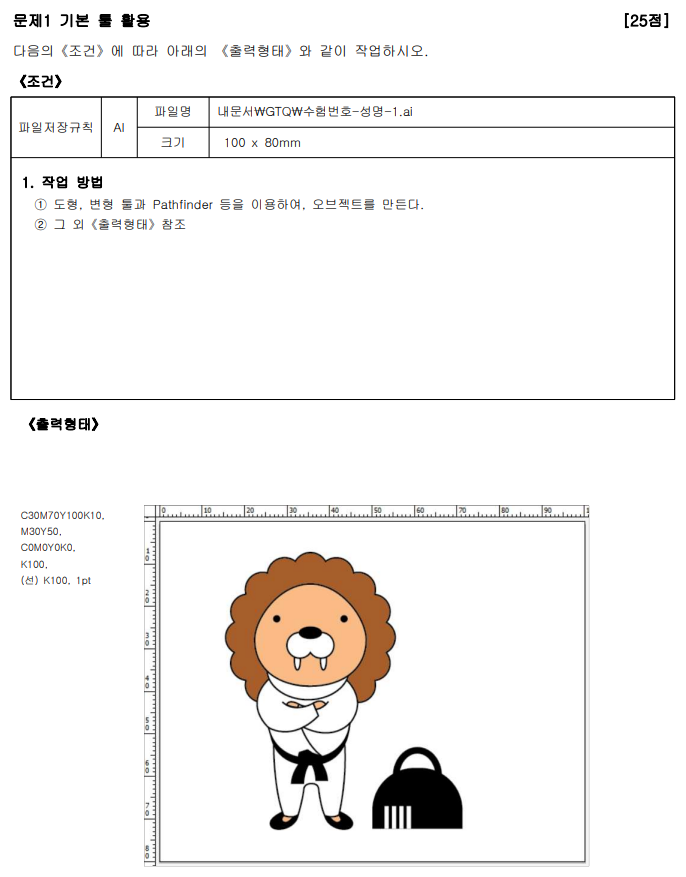
https://www.youtube.com/watch?v=dxInFDcO1bI&list=PLpK-F7ihqVc0YTn4NPGy91twfBU6s_B4H&index=2

작업 방법
1
사자머리 그립니다.
툴바 - 스포이드로 사자헤어 칼라 선택
툴바 - 동그라미 도형 선택
동글뱅이 여러개 그립니다.
여러 동글뱅이를 합칩니다. - 패스파인더
패스파인더
셀렉션 툴 - 합쳐야 할 도형 모두 선택
패스파인더 패널 - 옵션 선택
사자헤어 잠급니다. - 락
사자헤어 위에 또 드로잉하게 되면 사자헤어가 자꾸 선택되서 귀찮습니다.
그래서 락을 겁니다.
사자몸통 그립니다. - 펜툴
사자몸통을 일단 왼쪽 반만 그려 봅니다.
펜툴
툴바 - 펜툴
일단 직선으로 쭉쭉 포인트만 찍어 줍니다.
시작점에서 펜을 찍어 면을 막아 줍니다.
포인트 부드럽게 만들기
다이렉트셀렉션툴로 부드럽게 만들 포인트 선택
상단 - 앵커포인트 - 컨버트 - 스무스 선택
셀렉한 부분이 부드러워 집니다.
사자 몸통 반쪽 그립니다.
반쪽 카피 합니다. - 리플렉트 카피
카피한 애를 오른쪽으로 이동
몸통두개 합칩니다. - 패스파인더
리플렉트 카피
툴바 - 셀렉션툴 - 롸잇마우스 - 트랜스폼 - 리플렉트
리플렉트 박스 - 버티컬/프리뷰 선택 - 카피
사자 가랑이를 아래로 조금 내립니다. - 앵커
앵커
툴바 - 다이렉트셀렉툴 - 앵커선택 - 키보드로 콘트롤
앵커에 따라 변하는 도형을 체크 합니다.
몸통 팔 그리기
팔은 면이 아닌 선으로 그립니다.
손은 면으로 그립니다.
센스있게 그립니다.
상의 그리기
선으로 그립니다.
https://www.youtube.com/watch?v=z9KB7X80_hE&list=PLpK-F7ihqVc0YTn4NPGy91twfBU6s_B4H&index=3
블랙벨트 드로잉
왼쪽 신발 드로잉
왼쪽 신발 만들기 - 그룹
그룹
툴바 - 셀렉션툴 - 오브젝셀렉 - 롸이트마우스 - 그룹
신발 레이어 순서 변경
신발을 뒤로 배치합니다. - 어레인지
어레인지
오브젝 선택 - 롸이트마우스 - 어레인지 - 옵션선택
오른쪽 신발 드로잉
왼쪽 신발 카피해서 페이스트 합니다. - 리플렉트
리플렉트
롸이트마우스 - 트랜스폼 - 리플렉트 - 옵션 셀렉
사자얼굴 드로잉
도형을 활용하여 드로잉 합니다. - 앵커 컨트롤
눈코입을 드로잉 한 후 센터 정렬 합니다. - 얼라인
앵커 컨트롤
좌측메뉴 - 다이렉트셀렉트툴 - 앵커를 선택하여 콘트롤 합니다.
얼라인
셀렉션툴 - 정렬할 오브젝 셀렉 - 메뉴바 - 얼라인옵션 셀렉
스포츠백 드로잉
박스 하나 그립니다.
툴바 - 라운디드 렉탱글
그리면서 키보드 상하버튼으로 래디우스 밸류 콘트롤 합니다.
앵커와 패스파인더 어레인지를 잘 사용해서 스포츠백을 완성 합니다.
문제2

https://www.youtube.com/watch?v=GIVEjMW0imo&list=PLpK-F7ihqVc0YTn4NPGy91twfBU6s_B4H&index=4

문제대로 브러시 드로잉 합니다. - 브러쉬
브러쉬
스트로크만 쓰기 위해 툴바 하단 면을 비활성화 합니다.
패널 - 스와치 패널을 엽니다.
칼라를 선택 합니다.
좌측메뉴 - 펜툴선택 - 펜으로 직선을 그립니다.
직선선택 상태에서 - 메뉴바 - 윈도우 - 브러쉬 - 패널 - 우측상단 햄버거 - 오픈브러쉬라이브러리
- 문제에 나온대로 브러시를 선택 합니다.
- 라이브러리 상단 햄버거 - 리스트뷰 셀렉해야 정확한 브러쉬네임을 확인할 수 있습니다.
브러시가 그려졌습니다.
곡선텍스트 쓰기
텍스트를 곡선으로 씁니다. - 곡선 텍스트
곡선텍스트
툴바 - 펜툴 - 시작점과 끝점을 조절하여 곡선을 그립니다.
사용할 텍스트를 복사 합니다.
툴바 - 텍스트
곡선에 마우스를 가까이 이리저리 갖다대면 어느순간 물결모양이 생깁니다.
그 상태에서 적당한 지점에 텍스트를 페이스트 합니다.
처음엔 잘 안됩니다.
여러번 이래저래 해봅니다.
처음에 곡선은 좀 여유있게 그리는 편이 좋습니다.
https://www.youtube.com/watch?v=fqBGdLjzKBM&list=PLpK-F7ihqVc0YTn4NPGy91twfBU6s_B4H&index=5
샌드백 드로잉
샌드백 그림자
샌드백에 그림자 효과를 적용 합니다. - 드롭쉐도우
드롭 쉐도우
오브젝을 그룹하고 셀렉 합니다.
메뉴바 - 이펙트 - 스타일라이즈 - 드롭쉐도우
드롭쉐도우 패널 - 옵션 조절
말풍선 그리기
좌측메뉴 - 펜툴선택 - 선그리기 - 브러시로 선 그립니다.
문제지 가이드 대로 브러쉬를 선택 합니다.
브러쉬에 특성에 따라 콘트롤이 어려운 애들이 좀 있습니다.
똑같이 하려고 하지 말고 대충 비슷하게만 해도 점수 크게 안 깍입니다.
텍스트 칼라 효과 드로잉
텍스트를 가져 옵니다.
텍스트를 도형으로 바꿉니다. - 크리에잇아웃라인
원을 그립니다.
텍스트와 원을 모두 선택 합니다.
패스파인더패널 - 패스파인더 - 디바이드 - 로 모든 패스를 분리 합니다.
다이렉트셀렉션툴로 필요없는 패스를 삭제 합니다.
크리에잇아웃라인
메뉴바 - 타입 - 크리에잇아웃라인
이렇게 하면 텍스트가 도형으로 바뀌어서 패스가 생깁니다.
하트 드로잉
하트는 원래 그리는 겁니다.
그런데 귀찮습니다.
비겁하지만 특수문자로 그립니다.
메모장에서 특수문자로 하트를 타이핑 합니다.
하트를 일러스트에 가져와서 페이스트 합니다.
하트를 크리에잇아웃라인 합니다.
적당한 곳에 배치 합니다.
https://www.youtube.com/watch?v=I9A8_ypnW6Y&list=PLpK-F7ihqVc0YTn4NPGy91twfBU6s_B4H&index=6
캥거루 드로잉
문제3
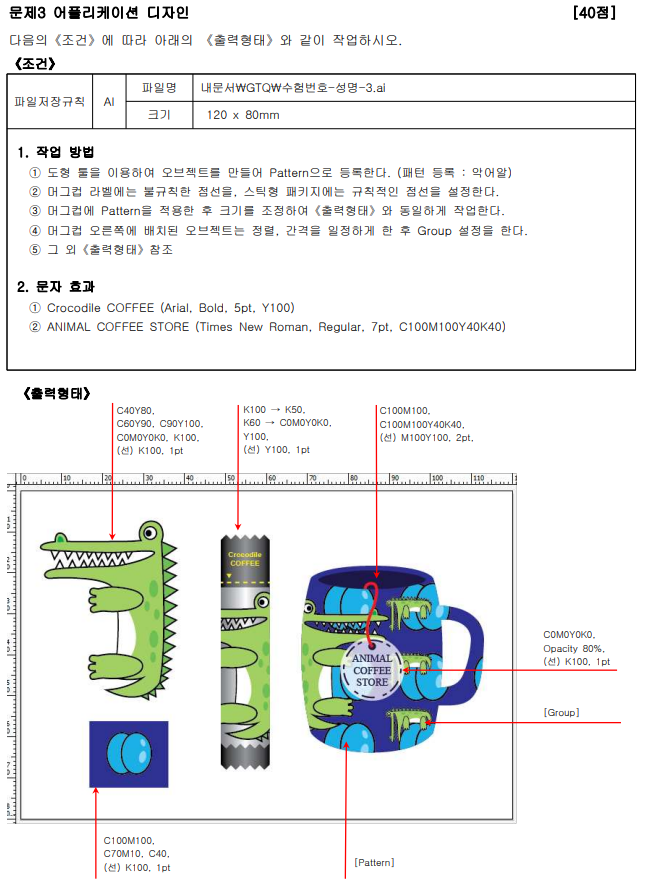
https://www.youtube.com/watch?v=7zZq0expduc&list=PLpK-F7ihqVc0YTn4NPGy91twfBU6s_B4H&index=7

악어 드로잉
악어알 드로잉
커피믹스 드로잉
다양한 방법 연구해서 드로잉 합니다.
악어도 복사해서 배치 합니다.
점선 그리기
펜툴로 선을 그립니다.
상단 윈도우 메뉴에서 스트로크 패널을 오픈 합니다.
스트로크 패널에서 점길이와 간격 길이를 세팅 합니다.
마스크
레이어패널에서 마스크로 사용할 오브젝 그립니다.
그것을 레이어 그룹에서 가장 상단에 어레인지 합니다.
마스크에 포함 되어야 할 레이어를 마스크레이어를 포함해서 전부 선택합니다.
마스크용 오브젝 롸이트마우스 합니다.
메이크 클리핑마스크 합니다.
마스크가 완성 되었습니다.
https://www.youtube.com/watch?v=AtYnvhRxoKg&list=PLpK-F7ihqVc0YTn4NPGy91twfBU6s_B4H&index=8
컵 드로잉
알 패턴 만들기
알 배경 빼고 알만 셀렉합니다.
알을 패턴 등록 합니다. - 패턴
패턴
스와치패널을 오픈 합니다.
섬네일이 작다면 롸잇마우스 - 라지 섬네일 뷰
패턴 만들 오브젝 셀렉
스와치 패널로 드래그
패턴 적용할 오브젝 선택
칼라선택 - 메뉴바 - 컴파운드패스 - 등록된 패턴 적용
혹은 툴바 - 칼라선택 - 메뉴바 - 칼라선택 - 열어보면 작게 패턴이 보이면 선택합니다.
패턴 옵션
메뉴바 - 윈도우 - 패턴옵션
패턴옵션 패널 - 패턴 더블클릭 - 옵션 콘트롤
콘트롤 끝났으면 반드시 캔버스 상단 돈 탭
컵 드로잉
패턴으로 배경 채웁니다.
악어를 면으로 만듭니다. - 아웃라인 스트로크
악어 몇마리 배치 합니다.
마스크 걸고 완성 합니다.
아웃라인 스트로크
악어 사이즈 이슈
악어 사이즈를 줄이면 그림이 깨집니다.
이유는 1포인트 스트로크는 변하지 않기 때문입니다.
악어 전체 셀렉 - 상단메뉴 - 오브젝 - 패스 - 아웃라인스트로크
이렇게 하면 1포인트 스트로크가 아니라 면으로 변환됩니다.
악어는 이렇게 하고 페이스트 해야 합니다.
문제 파일 다운로드
문제지 다운로드
아래 문제지 파일은 위 문제 압축파일에 포함 되어 있습니다.
다른것은 필요 없고 문제지만 필요하다면 아래 파일을 다운로드 받으세요.
문제 풀이 유튜브
https://www.youtube.com/playlist?list=PLpK-F7ihqVc0YTn4NPGy91twfBU6s_B4H
GTQ-일러스트2급-2020-06-27-문제풀이
www.youtube.com

'Graphic tool manual' 카테고리의 다른 글
| Adobe Illustrator CC 2023 menu toolbar panels (0) | 2025.11.28 |
|---|---|
| GTQ 포토샵 1급 문제풀이 20190727 A안 (0) | 2025.11.28 |
| GTQi 일러스트 1급 문제풀이 2020년 2월 기출문제 (0) | 2025.11.28 |
| GTQ Photoshop 시험 요강 (0) | 2025.11.28 |
| Photoshop - Retouching (0) | 2025.11.26 |