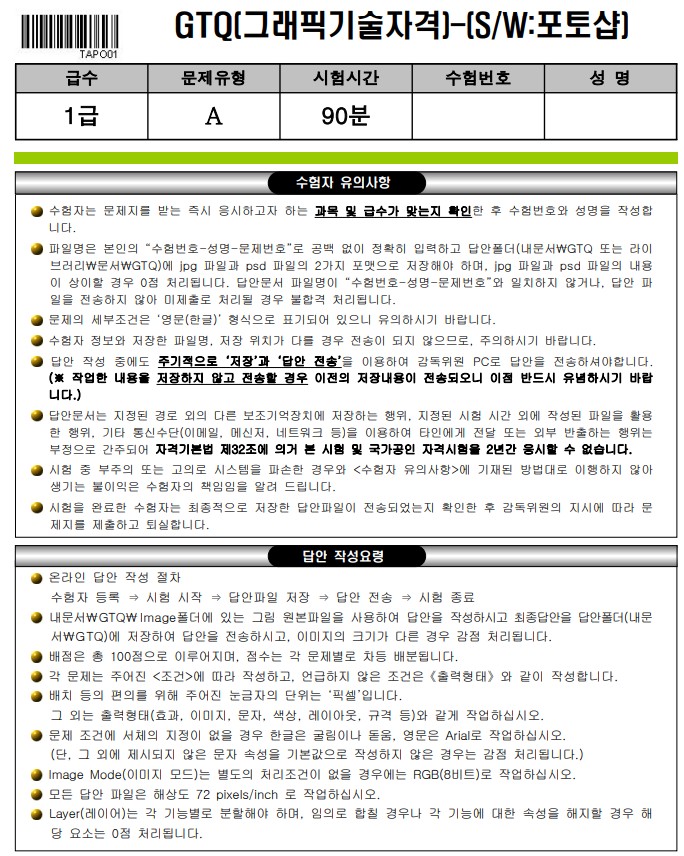
기출문제 풀이를 시작 합니다.
문제와 동영상 강의는 포스팅 가장 하단을 참고 하세요.
준비작업
자와 펜을 가져 갑니다.
문제지에 가이드를 그립니다.
세로 하나 가로 세개 이렇게 화면을 8등분 합니다.
이렇게 하면 최악의 구도를 막을 수 있습니다.
감독관이 하지 말라고 하면 쿨하게 웃어주며 포기 합니다.
공통 사항
스타트
문제지 조건에 맞게 파일 만듭니다.
크리에이트 뉴 버튼
리센트 - 커스텀
위스
- 000 - pixels
하이트
- 000 - pixels - 아트보드 체크해제
레졸루션
- 72 - pixels
칼라모드
- RGB color - 8bit
백그라운드 콘텐츠
- 커스텀
새파일을 만듭니다.
상단메뉴 뷰 - 뷰 룰러 - 룰러로 문제지에 그린 가이드처럼 가이드 그립니다.
세이브
제출용 파일 세이브 하기 전 그렸던 가이드는 지우고 제출 하세요.
자료 준비
파일 레이어에 문제지 순서대로 미리 이미지와 텍스트를 배치해 둡니다.
이렇게 하면 속도가 조금 더 빨라 집니다.
제출용 파일 만들기
jpg/psd 파일 하나씩 세이브 합니다.
제출파일은 아래와 같이 두개 파일을 제출해야 합니다.
수험번호-성명-1.jpg
- jpg - 상단메뉴 - 파일 - 익스포트 - 세이브포웹 - jpeg - 베리하이 or 퀄러티80 - jpg 세이브
수험번호-성명-1.psd
- 상단메뉴 - 이미지 - 이미지사이즈 - 위스 40 - 하이트 50 - 오케이 - 세이브
문제1

그림 효과
1
필터
트랜스폼
트랜스폼
도형레이어 셀렉 - 에디트 - 트랜스폼 - 프리트랜스폼이나 해당 트랜스폼 선택
편하게 하고 싶으면 도형 셀렉한 상태에서 콘트롤+티 하면 프리트랜스폼효과를 적용할 수 있습니다.
필터
메뉴바 - 필터 - 필터 선택
2
패스 만들기
패스 만들기
레이어패널에서 레이어 하나 추가합니다.
패스패널 선택 합니다.
패스에서 새 레이어 하나 추가 합니다.
좌측메뉴에서 펜툴 선택 합니다.
펜툴로 오브젝을 그립니다.
구명뚫을게 있다면 그것은 나중에 그려야 합니다.
다 그린 후 문제지에 있는대로 패스레이어 이름을 지정해 줍니다.
못생긴 그림은 감점 안합니다.
패스레이어 이름 안쓰면 감점입니다.
3
패스 클리핑 마스크
레이어 스타일
패스 클리핑마스크
패스레이어를 콘트롤+레프트마우스 로 선택합니다.
그러면 빗금이 그려집니다.
뉴레이어로 돌아옵니다.
알트+델리트로 검은색으로 채웁니다.
마스크 씌울 이미지를 캔버스로 가져 옵니다.
위치는 검정색레이어 위이어야 합니다.
이미지레이어 롸잇트마우스 합니다.
메뉴중 크리에잇클리핑마스크 셀렉 합니다.
그러면 클리핑마스크가 완성 됩니다.
레이어 스타일
레이어스타일 적용할 레이어 셀렉 합니다.
롸잇트마우스 혹은 레이어패널 하단에 fx 버튼 탭합니다.
적용할 효과를 이너쉐도우/스트로크/칼라오버레이등 셀렉합니다.
효과를 줄때는 효과패널로 조절하면 됩니다.
이왕이면 효과가 확실하게 나타나도록 강하게 처리하면 좋습니다.
너무 약하고 부드럽게 하면 효과 안준줄 알고 감점 당할 수도 있습니다.
4
마술봉 누끼
트랜스폼
마술봉 누끼
좌측메뉴 - 마술봉 - 지울 칼라 선택 - 상단 톨러렌스로 칼라범위 설정 - 델리트
5
쉐이프 툴
레이어 스타일
쉐이프 툴
레이어를 하나 추가 합니다.
빈레이어 상태에서 아래 매뉴얼대로 합니다.
좌측메뉴 - 커스텀쉐이프툴 - 상단메뉴 쉐이프 셀렉 - 커스텀쉐이프섬네일 보입니다.
- 문제에 해당하는 쉐이프를 셀렉합니다. - 캔버스에서 적절한 위치와 크기로 드로잉 합니다.
- 칼라를 쉐이프칼라로 해야 한다면 상단메뉴 쉐이프메뉴에서 필을 선택 합니다.
- 쉐이프 옵션을 레이어스타일로 하는지 쉐이프 자체에다 하는지 문제를 정확히 보고 해야 합니다.
문자 효과
1
텍스트
레이어 스타일
텍스트
툴바 - 텍스트메뉴 셀렉
바로 써도 되고 마우스드래그해서 범위를 정하고 써도 됩니다.
옵션 - 상단메뉴를 사용해도 되고 캐릭터패널로 콘트롤해도 됩니다.
문제2

그림 효과
1
필터
2
쉐이프 누끼
선택 반전
트랜스폼
색상 보정
쉐이프 누끼
누끼는 쉐이프로도 가능 합니다.
누끼 딸 이미지 레이어 셀렉 - 툴바 - 펜 셀렉 - 매뉴바 - 패스를 쉐이프로 변경
작업할 이미지 위에 새 레이어 하나 만듭니다.
새 레이어에서 펜툴로 그립니다.
선택 - 반전 - 델리트
시간이 부족하다고 느낀다면 앵커 사용하지 말고 촘촘하게 많이 찍습니다.
점수 안 깍입니다.
선택 반전
오브젝 셀렉 - 메뉴바 - 셀렉트 - 인버스
색상 보정 - 패스로 하기
- 패스로 갑니다.
- 뉴패스 만듭니다.
- 펜툴로 칼라조정할 부분을 그립니다.
- 패스 선택하고 점선 생긴 상태로 레이어로 돌아 옵니다.
색상보정 - 쉐이프로 하기
- 새 레이어에 펜툴로 쉐이프를 그립니다.
- 쉐이프를 셀렉해서 점선으로 만듭니다.
- 쉐이프레이어 눈을 끕니다.
- 색상보정할 레이어 셀렉 합니다.
- 셀렉한 부분이 점선으로 된 상태에서
- 레이어패널 하단 크리에잇뉴필어드저스트먼트레이어... 탭합니다.
메뉴 중 휴새츄레이션 셀렉 합니다.
휴는 색
새츄레이션은 채도
라이트니스는 명도 입니다.
색조정 팁은 휴에서 바꾸려고 하는 칼라의 반대쪽으로 드래그 하면 그 칼라가 강해 집니다.
즉, 반대로 조절하면 됩니다.
이렇게 하면 자동으로 마스크 생기면서 색을 바꿀 수 있습니다.
3
레이어 스타일
4
쉐이프 누끼
레이어 스타일
5
쉐이프 툴
레이어 스타일
문자 효과
1
텍스트
워프텍스트
레이어 스타일
워프 텍스트
텍스트 셀렉 합니다.
메뉴바 - 타입 - 워프텍스트 - 패널 옵션 조정
문제3
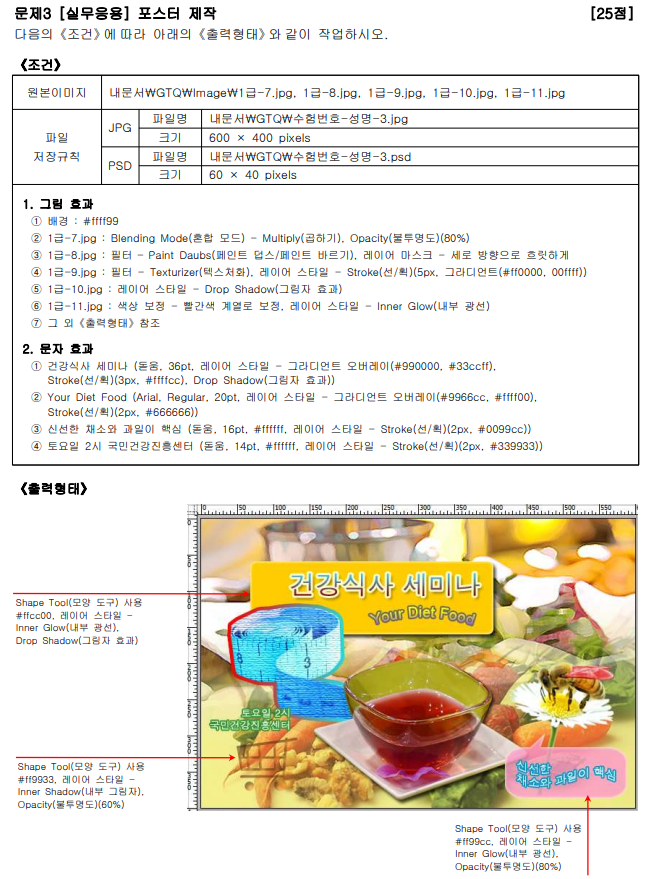
그림효과
1
색 채우기
2
블렌딩 모드
블렌딩 모드
레이어패널 - 상단 메뉴 - 블렌딩모드 옵션 셀렉
3
필터
투명 그라디언트 레이어 마스크
투명 그라디언트 레이어 마스크
레이어 크게 보기 - 레이어 패널 - 상단 햄버거 탭 - 패널옵션 - 크게 보기
레이어 셀렉 - 레이어패널 하단 마스크 셀렉 - 툴바 - 그래디언트 - 옵션셀렉 - 마우스로 조절
- 그래디언트 - 하얀색은 보이는 부분이고 검은색은 안보이는 부분입니다.
- 그래디언트는 알파값 과 노알파값이 있습니다. 노알파값을 선택해야 합니다.
레이어마스크 투명 효과는 약간 연습이 필요 합니다.
이래 저래 하다 보면 감이 잡힐 것입니다.
4
쉐이프 누끼
레이어 스타일
5
쉐이프 누끼
레이어 스타일
6
쉐이프 누끼
색상 보정
레이어 스타일
7
문자 효과
1
쉐이프 툴
레이어 스타일
2
랩 텍스트
레이어 스타일
3
쉐이프 툴
레이어 스타일
랩 텍스트
4
쉐이프 툴
레이어 스타일
문제4
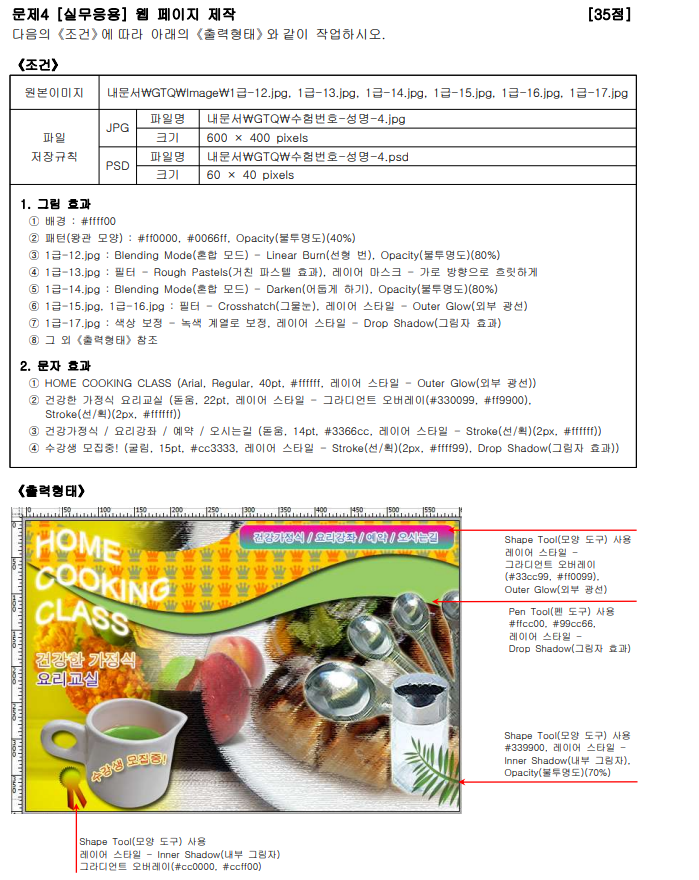
그림 효과
1
색 채우기
2
쉐이프 툴
크롭
패턴 등록
패턴 적용
오파시티
클리핑 마스크
레이어 스타일
패턴 등록
패턴용 캔버스 크리에잇
패턴 요소 드로잉
패턴으로 등록 - 메뉴바 - 편집(Edit) > 패턴 정의(Define Pattern) - 패턴 이름 입력 - 확인(OK)
패턴 적용1
레이어 셀렉
툴바 - 페인트버켓툴 - 메뉴바 - 패턴 셀렉 - 레이어 바닥에 따당
패턴 적용2
새로운 빈 레이어
- 편집(Edit) > 칠(Fill)을 선택
- '칠' 대화 상자
- 내용(Contents)을 패턴(Pattern)으로 변경
- 바로 아래 사용자 정의 패턴(Custom Pattern) 드롭다운 메뉴
- 패턴을 찾아서 선택
- 확인(OK)
패턴 적용3
레이어 선택
- 레이어 패널 아래쪽에 있는 fx 아이콘을 클릭
- 상단 메뉴
- 레이어(Layer) > 레이어 스타일(Layer Style) > 패턴 오버레이(Pattern Overlay)를 선택
- '패턴 오버레이' 설정창
- 드롭다운 메뉴
- 내 패턴을 찾아서 클릭
- 확인(OK)
3
블렌딩 모드
오파시티
투명 그라디언트 레이어 마스크
4
필터
투명 그라디언트 레이어 마스크
5
블렌딩 모드
오파시티
6
쉐이프 누끼
필터
레이어 스타일
7
쉐이프 누끼
색상 보정
레이어 스타일
8
문자 효과
1
레이어 스타일
랩 텍스트
2
레이어 스타일
3
쉐이프 툴
레이어 스타일
4
쉐이프 툴
레이어 스타일
랩 텍스트
문제 파일 다운로드
문제지 다운로드
아래 문제지 파일은 위 문제 압축파일에 포함 되어 있습니다.
문제 풀이 유튜브
https://www.youtube.com/playlist?list=PLpK-F7ihqVc2GGY47GLjwLJnzTDWcwRqY
GTQ 포토샵 1급 문제풀이 20190727 A안
www.youtube.com
'Graphic tool manual' 카테고리의 다른 글
| Adobe Photoshop CC 2023 menu toolbar panels (0) | 2025.11.28 |
|---|---|
| Adobe Illustrator CC 2023 menu toolbar panels (0) | 2025.11.28 |
| GTQi 일러스트 2급 문제풀이 2020 06 27 기출문제 (1) | 2025.11.28 |
| GTQi 일러스트 1급 문제풀이 2020년 2월 기출문제 (0) | 2025.11.28 |
| GTQ Photoshop 시험 요강 (0) | 2025.11.28 |