포토샵 리터칭
오브젝 신체 특정 부분 늘리기
이미지 출처
https://unsplash.com/photos/a-woman-standing-in-the-grass-with-a-coat-over-her-shoulders-dMqNOGNw1bo
Unsplash에 있는 Daniele La Rosa Messina의 사진
Outdoor Female Fshion Photoshoot – Unsplash에 있는 Daniele La Rosa Messina의 이 사진 다운로드
unsplash.com

before

after
오브젝 특정 부분을 늘려야 할 때가 있습니다.
오브젝이란 모델의 신체나 제품의 쉐이프 자체를 뜻합니다.
기본적인 방법을 알아 보겠습니다.

오브젝 이미지를 준비 합니다.

툴바 - 크롭 - 셀렉
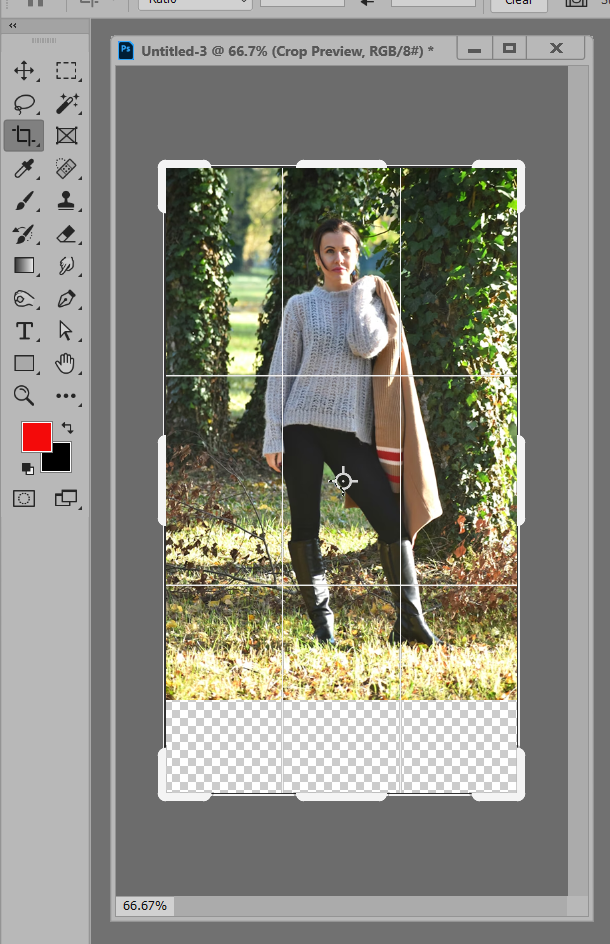
미리 캔버스를 늘려 놓습니다.
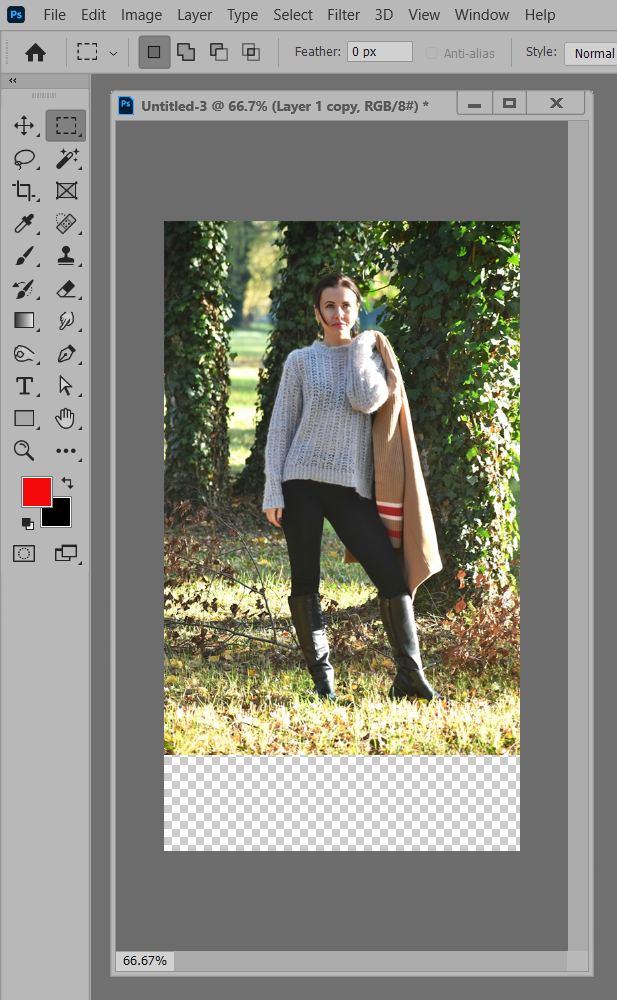
엔터나 클릭하면 늘어난 캔버스가 적용 됩니다.
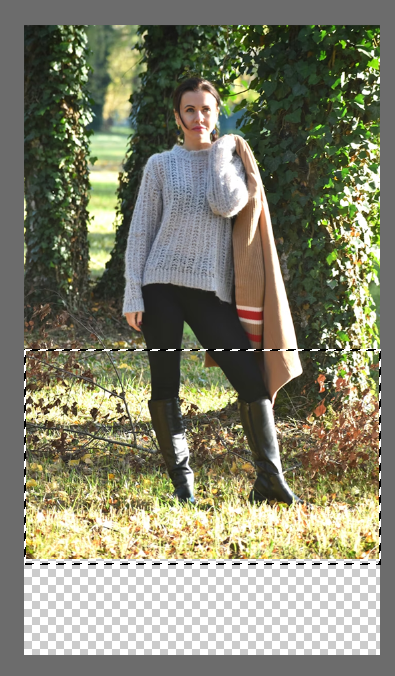
툴바 - 랙탱글툴 - 보정하려는 특정 부분 셀렉 합니다.

메뉴바 - 에디트 - 프리트랜스폼

포인트를 조절하여 스케일을 변형합니다.
이렇게 프리트랜스폼으로 조절하면 자동으로 비례가 유지 됩니다.
상하좌우 특정 부분만 조절하려면 시프트키 누르고 조절 하면 비례가 유지되지 않고 변형 됩니다.

캔버스가 남는다면 크롭으로 캔버스 크기를 재조정 합니다.
완성입니다.
원래 이뻤던 다리가 더 이뻐졌습니다.
아래 유튜브에서 위 기능 사용법을 확인할 수 있습니다.
https://youtu.be/tSIZCFOp_pk?t=127
눈동자 강조와 볼터치
이미지 출처
https://unsplash.com/photos/girl-wearing-black-top-selective-focus-photography-93BsHRWB1yQ
Unsplash에 있는 Daniil Lobachev의 사진
Unsplash에 있는 Daniil Lobachev의 이 사진 다운로드
unsplash.com

before
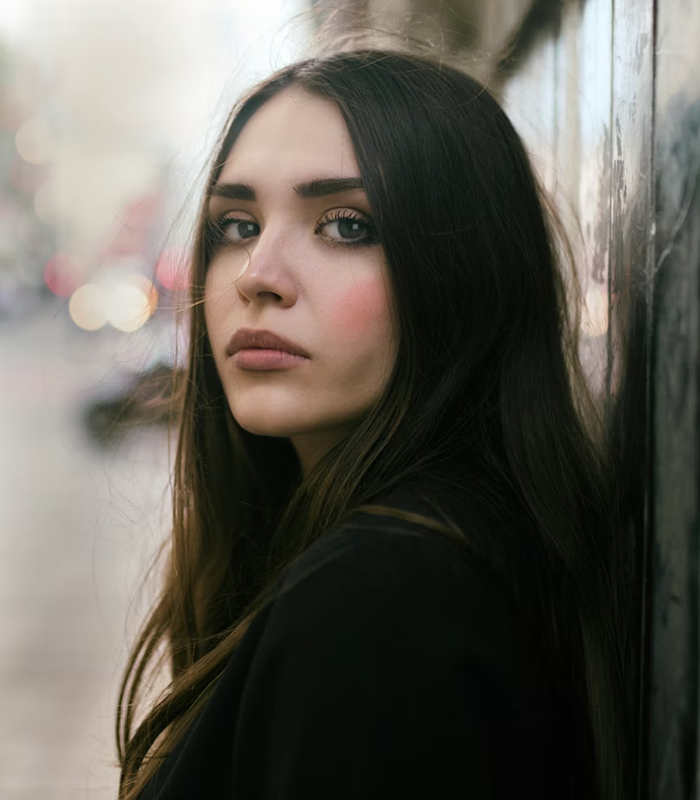
after
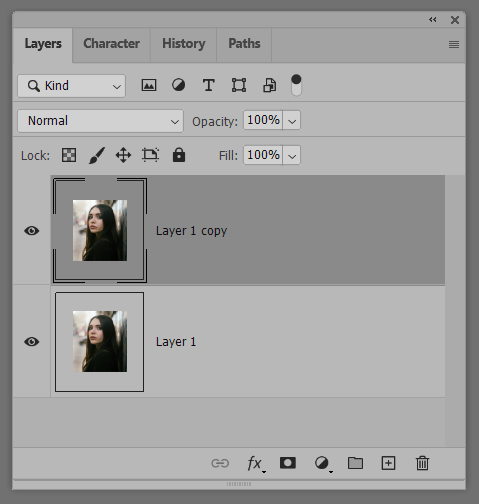
이미지레이어를 준비 합니다.

오브젝 위에 뉴레이어 추가 합니다.

툴바 - 펜툴 눈동자 - 원하는 부분을 그립니다.
도형툴/쉐이프/브러쉬 상관없이 편하게 그립니다.

하얀색으로 채웁니다.


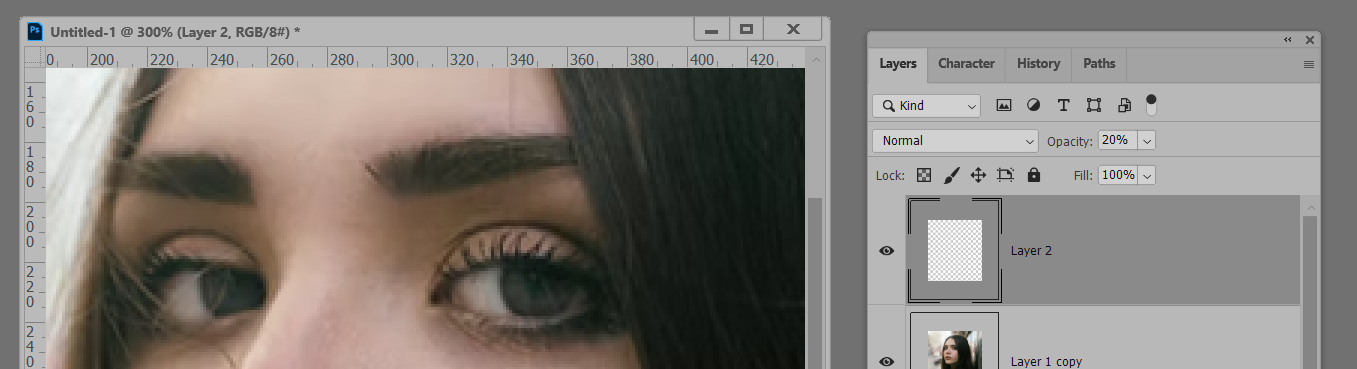
레이어 - 블렌딩과 오파시티를 조절하여 적절한 분위기를 연출 합니다.


눈동자에 빛도 그려 봅니다.

볼터치도 수줍게 해보겠습니다.
이미지 위에 빈 레이어 하나 추가 합니다.
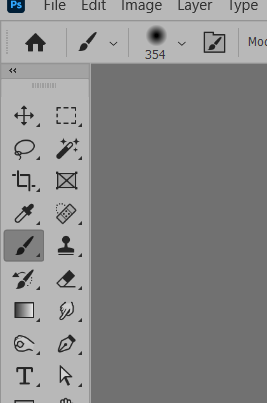
브러쉬 셀렉 합니다.
브러쉬 옵션도 적절하게 조절 합니다.

칼라픽커로 칼라 셀렉 합니다.
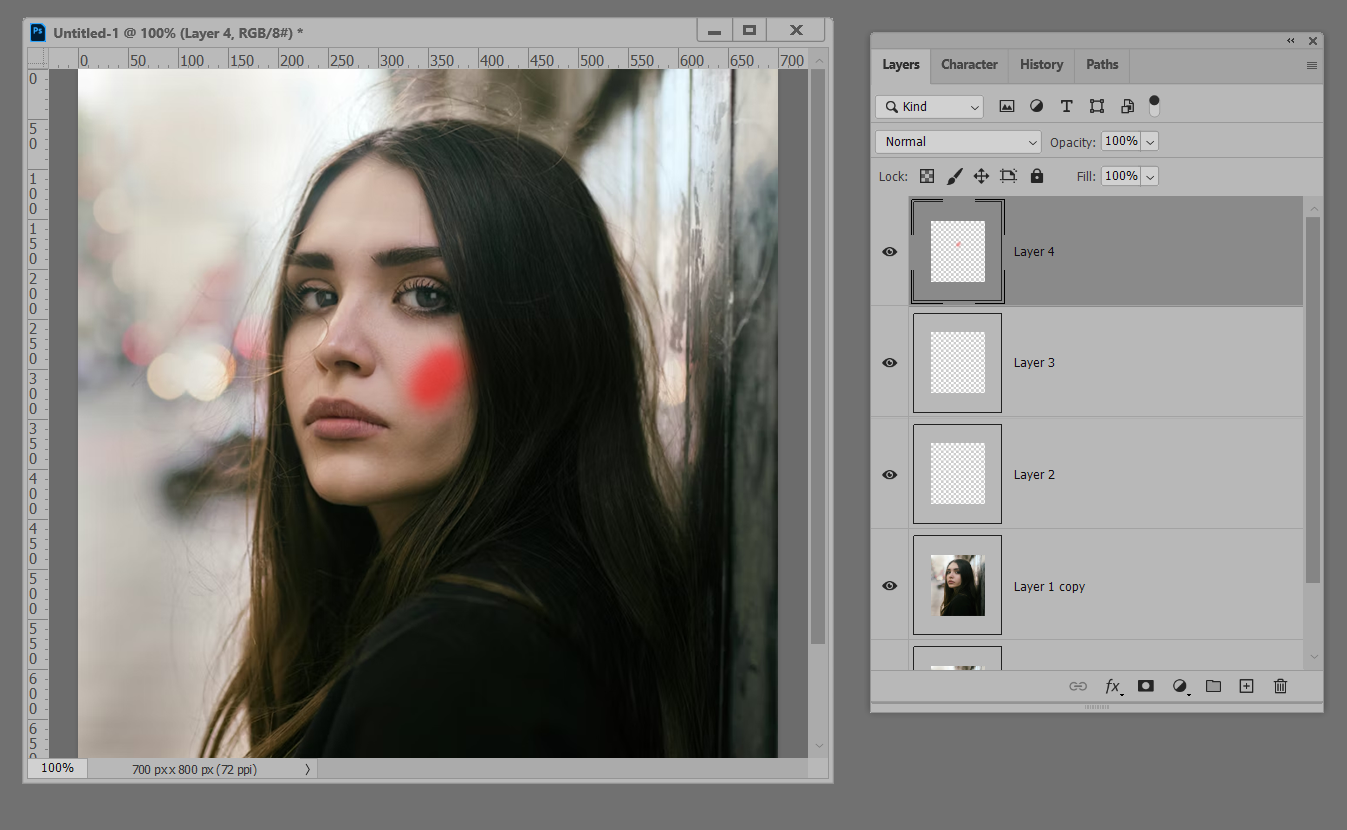

예쁘게 칠해주고 레이어 패널에서 옵션을 조절해 봅니다.
최대한 자연스럽게 조절해 봅니다.
수줍은듯한 볼터치가 적용 되었습니다.
아래 유튜브에서 위 기능 사용법을 확인할 수 있습니다.
https://youtu.be/tSIZCFOp_pk?t=1439
예쁘지만 더 예쁜 얼굴 만들기
이미지 출처
https://unsplash.com/photos/woman-doing-chin-gesture-while-taking-photo-2QGlhU9lRvs
Unsplash에 있는 JC Gellidon의 사진
Unsplash에 있는 JC Gellidon의 이 사진 다운로드
unsplash.com

before

after
지금부터 나는 조각가 입니다.
앞에 찰흙으로 얼굴을 빚고 있다고 생각합니다.
내 손은 브러쉬입니다.
손으로 찰흙을 섬세하게 만져서 나의 예술 작품을 만들어 봅니다.
브러쉬를 잘 컨트롤 하며 감을 익히는 시간이 필요 합니다.
자신에게 잘 맞는 방법을 찾기를 바랍니다.
이것은 오브젝의 형태를 보정하는 기능 입니다.
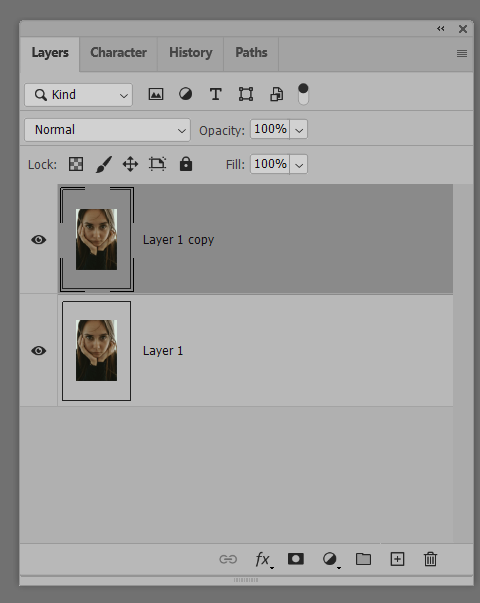
보정할 모델 이미지 준비하고 레이어 셀렉 합니다.

메뉴바 - 필터 - 리퀴파이 - 단축키 ctrl_shift+x
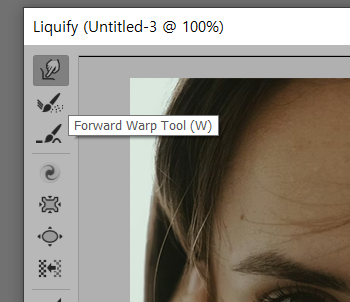
툴바 - 뒤틀기 도구 (Warp Tool)
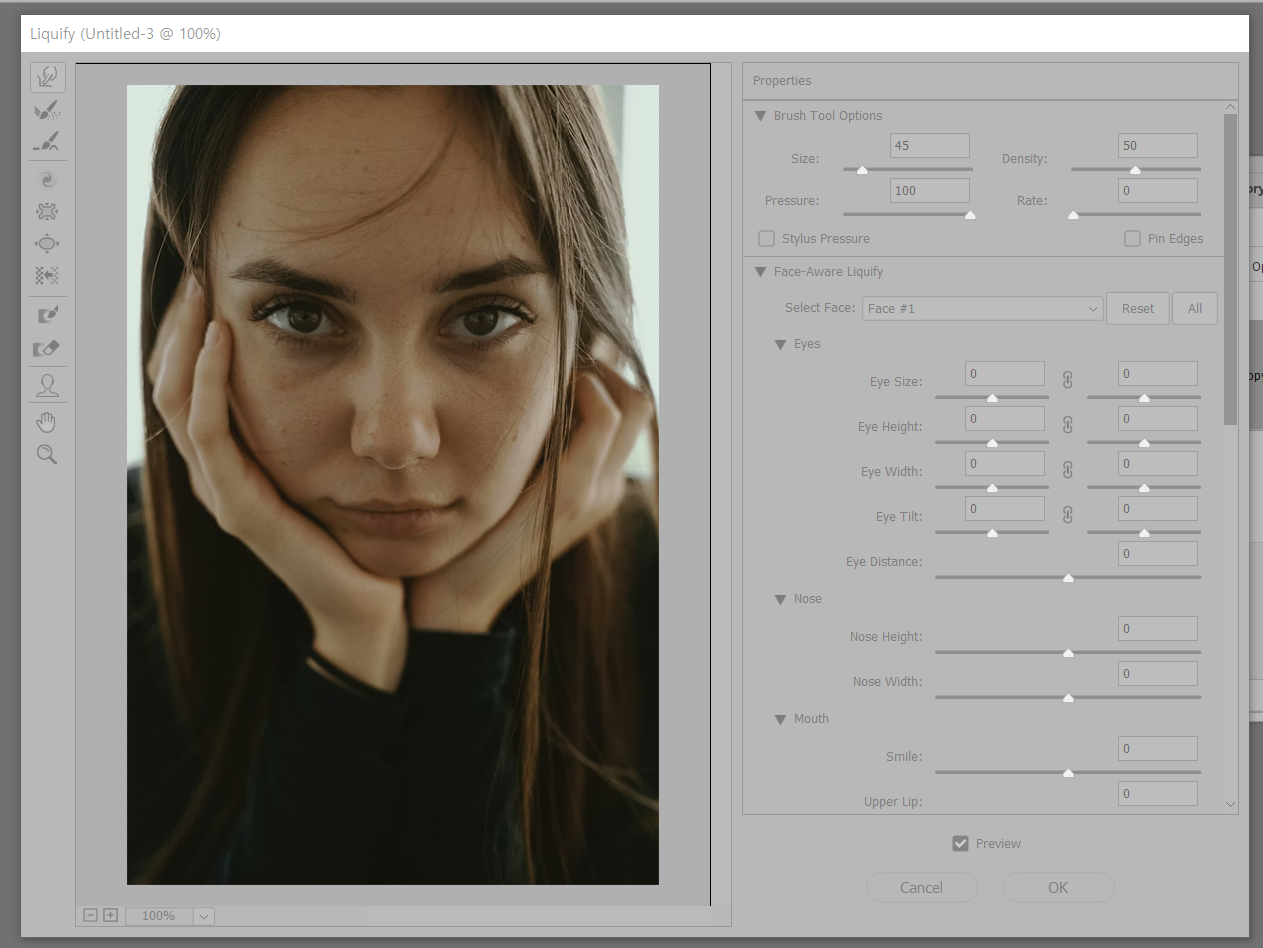
브러쉬를 적절한 크기로 세팅 합니다.
브러쉬 크기 조절은 - 브러쉬 상태에서 [ ] 으로 조절 합니다.
브러쉬로 수정하고 싶은대로 이리 저리 밀어 봅니다.
브러쉬는 크게 할수록 좀 더 자연스럽습니다.
비포어 애프터 차이가 느껴지나요?
아래 블로그에서 힐링브러쉬/리퀴파이 자세한 매뉴얼을 확인 할 수 있습니다.
https://m.blog.naver.com/lhll0228/221810666172
[포토샵 마스터하기] 인물 보정 Healing Brush / 픽셀 유동화 Liquify
안녕하세요! 레브유입니다. 오랜만에 포토샵 공부를 했어요! (3개월만에... 그동안 노트북 때문에 할 수가 ...
blog.naver.com
아래 유튜브에서 위 기능 사용법을 확인할 수 있습니다.
아래 두가지 영상을 본다면 금방 감을 잡을 수 있을겁니다.
https://www.youtube.com/watch?v=OcmP8An0s1Q
https://www.youtube.com/watch?v=o7hMze9d2YE
얼굴 인식 속성으로 인물 보정하기
이미지 출처
https://unsplash.com/photos/shallow-focus-photography-of-woman-outdoor-during-day-rDEOVtE7vOs
Unsplash에 있는 Christopher Campbell의 사진
Unsplash에 있는 Christopher Campbell의 이 사진 다운로드
unsplash.com

before
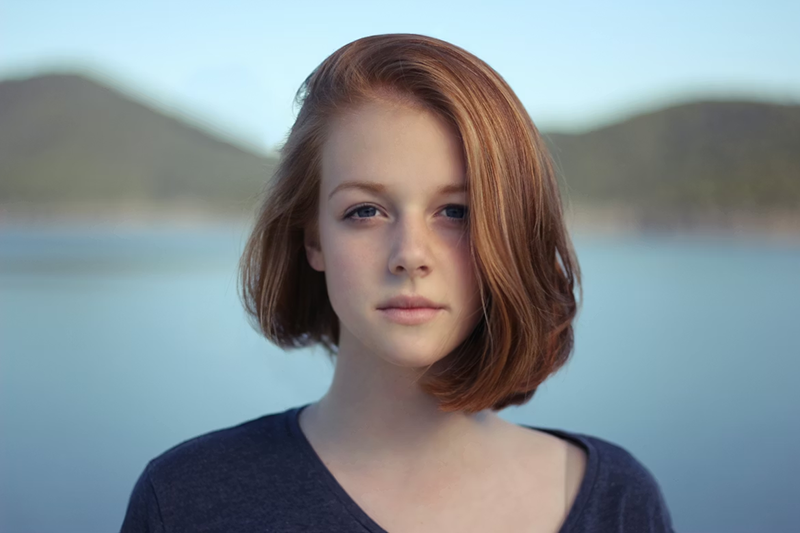
after
리퀴파이 필터에는 페이스 어웨어 프로퍼티스라는 강력한 툴이 있습니다.
말 그대로 얼굴 보정을 위해 태어난 툴입니다.

이미지 준비하고 레이어 셀렉 합니다.
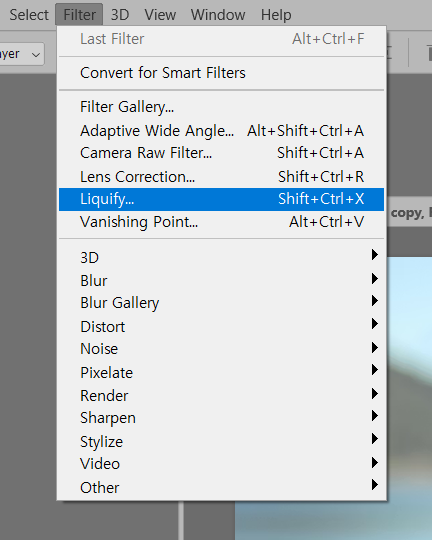
메뉴바 - 필터 - 리퀴파이 셀렉

프로퍼티스 - 얼굴인식 리퀴파이 콘트롤 패널이 보입니다.
이 패널들을 잘 조절해 봅니다.

눈을 조금 처지게
콧볼을 조금 작게
입을 조금 작게
턱을 조금 갸름하게 조정해 보았습니다.
인물은 과도하게 조절하지 않는 편이 좋습니다.
비포애프터를 체크해 보세요.
자세한 기능은 아래 포스팅에 기록해 두었으니 참고 바랍니다.
https://lshjju.tistory.com/667
Photoshop - Liquify - Face-Aware Properties
포토샵 픽셀 유동화(Liquify)의 얼굴 인식 속성(Face-Aware Properties)포토샵의 '픽셀 유동화' 기능은 이미지 내에서 픽셀을 밀거나 당겨 이미지의 형태를 유동적으로 변형할 수 있는 강력한 도구입니다
lshjju.tistory.com
아래 유튜브에서 위 기능 사용법을 확인할 수 있습니다.
https://youtu.be/tSIZCFOp_pk?t=501
스팟 힐링 브러쉬로 피부 잡티 주름 제거
이미지 출처
https://unsplash.com/photos/woman-in-black-turtleneck-top-byfNhh81CWU
Unsplash에 있는 Andrey Zvyagintsev의 사진
Alina – Unsplash에 있는 Andrey Zvyagintsev의 이 사진 다운로드
unsplash.com

before

after
수정할 부분이 많지 않다면 스팟힐링브러쉬가 유용 합니다.

이미지 오브젝을 준비합니다.
이미지 레이어를 셀렉 합니다.

툴바 - 스팟힐링브러쉬

브러쉬옵션 조절 합니다.

메뉴바 - 브러쉬 옵션을 적절하게 셀렉 합니다.
보정하고 싶은 부분을 브러쉬로 칠하면 주변의 깨끗한 피부로 대체 됩니다.
아래 포스팅에서 자세한 기능을 확인 할 수 있습니다.
https://soulmate619.tistory.com/29
[포토샵] 복구 브러쉬, 스팟 복구 브러쉬 - 손쉽게 잡티 제거, 얼굴 보정
안녕하세요 흑곰입니다! 지난번에 도장툴에 대해서 알아봤는데요 포토샵으로 인물사진을 보정하다보면 잡티라던가 점 그리고 흉터등을 지워야 하는 경우가 많이 발생하게 되는데요 오늘은 비
soulmate619.tistory.com
아래 유튜브에서 예제 영상을 볼 수 있습니다.
https://www.youtube.com/watch?v=vxNGgQeWohQ
필터로 피부 잡티 주름 제거
이미지 출처
https://unsplash.com/photos/woman-in-black-turtleneck-top-byfNhh81CWU
Unsplash에 있는 Andrey Zvyagintsev의 사진
Alina – Unsplash에 있는 Andrey Zvyagintsev의 이 사진 다운로드
unsplash.com

before
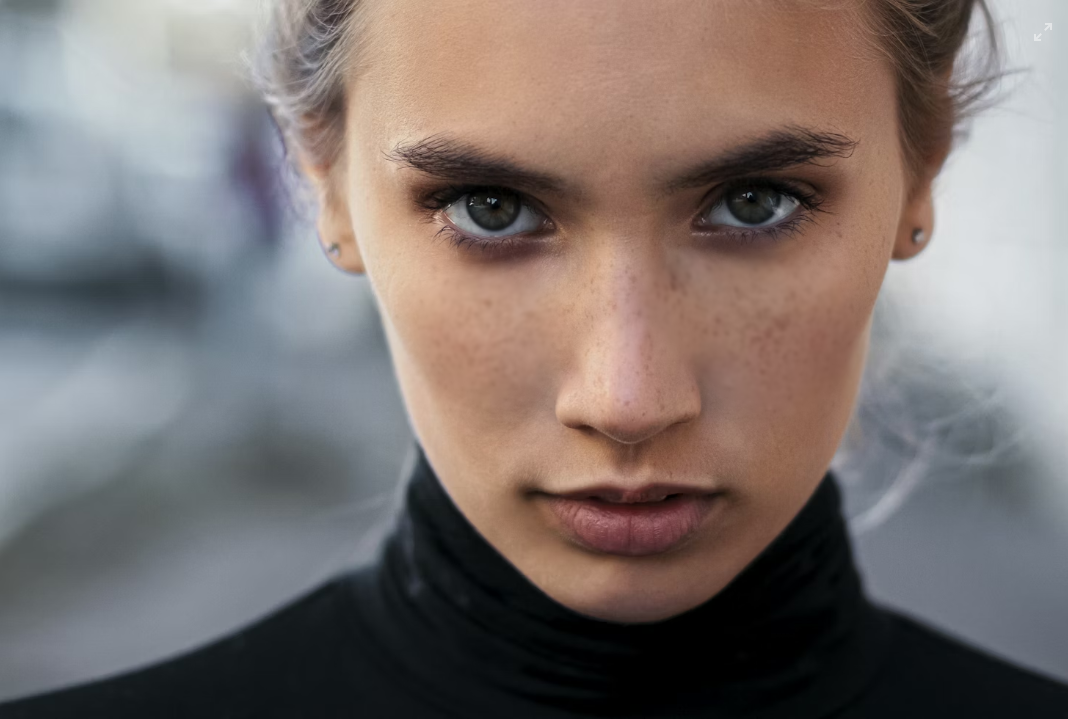
after
작업할 부분이 많다면 필터를 사용하는 것도 좋은 선택 입니다.
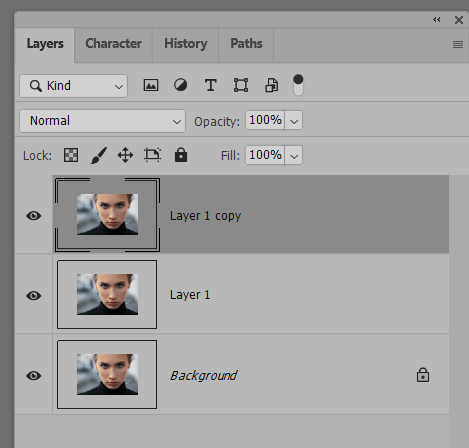
일단 원본 레이어를 두개 복제 합니다.
즉 레이어에 같은 이미지 세개를 쌓아두고 시작 합니다.

최상단 레이어 셀렉 합니다.
메뉴바 - 필터 - 흐림효과 - 가우시안흐림효과 셀렉
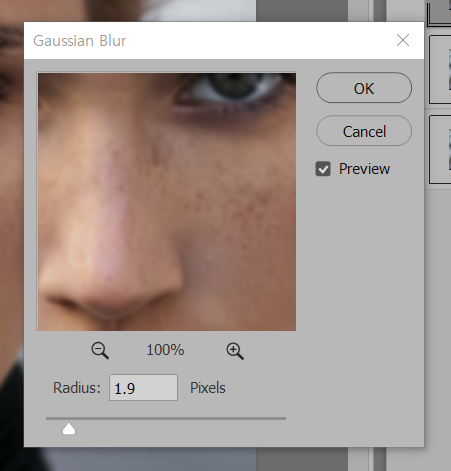
가우시안흐림효과 패널
하단 범위 픽셀을 적절히 조절하여 이미지를 뽀사시하게 만들어 줍니다.

마스크를 하나 만듭니다.
레이어패널 하단메뉴 - 알트키 누른 상태로 마스크셀렉
마스크를 그냥 셀렉하면 하얀색 마스크가 생깁니다.
필요한 것은 검은색 마스크입니다.
검은색 마스크가 생겼습니다.

툴바 - 브러쉬 - 메뉴바 - 브러쉬를 부드럽게 셋팅 합니다.

수정하고 싶은 부분을 브러쉬로 칠 합니다.
레이어 마스크를 보면 검은색 마스크 위에 하얀색이 칠해지는것이 보일 겁니다.
이런 식으로 조심스럽게 브러쉬를 칠해 나갑니다.
필요하다면 아래 레이어와 필터마스크 적용된 레이어를 하나로 합쳐도 됩니다.
또한 오파시티를 사용해서 조절하면 더 좋습니다.
이런 식으로 가우시안블러필터를 사용하여 피부를 깨끗하게 만들 수 있습니다.
아래 유튜브에서 예제 영상을 볼 수 있습니다.
https://youtu.be/vxNGgQeWohQ?t=49
'Graphic tool manual' 카테고리의 다른 글
| GTQ 포토샵 1급 문제풀이 20190727 A안 (0) | 2025.11.28 |
|---|---|
| GTQi 일러스트 2급 문제풀이 2020 06 27 기출문제 (1) | 2025.11.28 |
| GTQi 일러스트 1급 문제풀이 2020년 2월 기출문제 (0) | 2025.11.28 |
| GTQ Photoshop 시험 요강 (0) | 2025.11.28 |
| 웹 유아이 디자인을 위한 포토샵 가이드 (0) | 2025.11.22 |