포토샵 조정 레이어 기능
포토샵에서 이미지 톤 보정은 주로 어드저스트먼트 툴을 사용 합니다.
오브젝 특정 부분 톤 보정하는 방법에 대해 알아 보겠습니다.
컷아웃
어드저스트먼트 기능을 쓰기 전에 톤 조정할 범위를 설정하는 것이 우선 입니다.
범위 설정은 컷아웃이라고 부릅니다.
아래 포스팅에서 컷아웃 기능을 먼저 익히고 이 포스팅 공부하는 것을 추천 합니다.
https://lshjju.tistory.com/666
원본 백업
작업 시작전 원본이미지 레이어를 항상 백업하는 습관을 들이기 바랍니다.
아래 포스팅을 참고 하세요.
https://lshjju.tistory.com/674
포토샵 작업 시작 전 원본 백업하기
포토샵 작업 시작할 때 항상 원본이미지 레이어를 백업 해 두는 것이 좋습니다.그래야 실패했을 때 바로 복구 할 수 있습니다.또한 원본과 현재 작업본을 수시로 체크하면서 작업하는 것이 효율
lshjju.tistory.com
색상 조정
색상 보정을 전문적으로 하고 싶다면 라이트룸 이라는 앱을 사용할 것을 추천 합니다.
휴/새츄레이션
이미지 출처
https://unsplash.com/photos/purple-haired-woman-in-black-top-leaning-on-wall-tLKOj6cNwe0
Unsplash에 있는 Kareya Saleh의 사진
Model is Kirsten Zellers (@kirstenzellers) at Shag Salon (@shagboston) in Boston. – Unsplash에 있는 Kareya Saleh의 이 사진 다운로드
unsplash.com
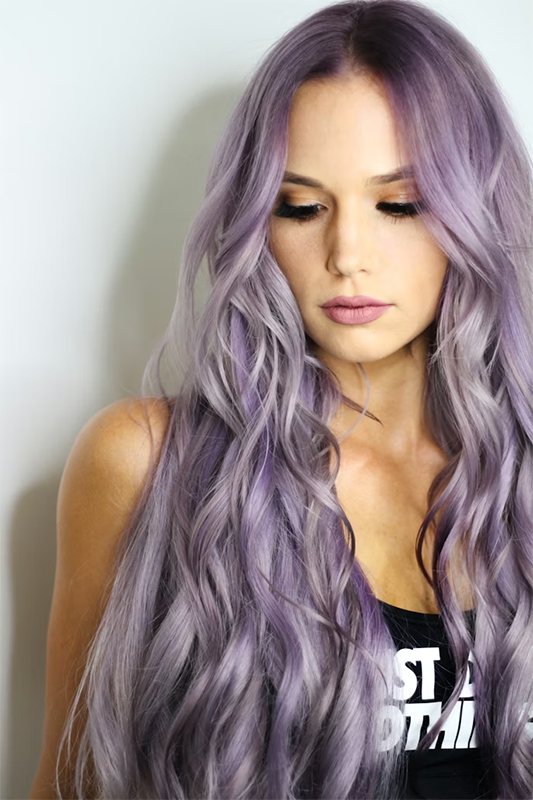
before

after
이 기능은 톤을 변경합니다.
휴는 색상 새츄레이션은 채도 라이트니스는 밝기를 뜻합니다.
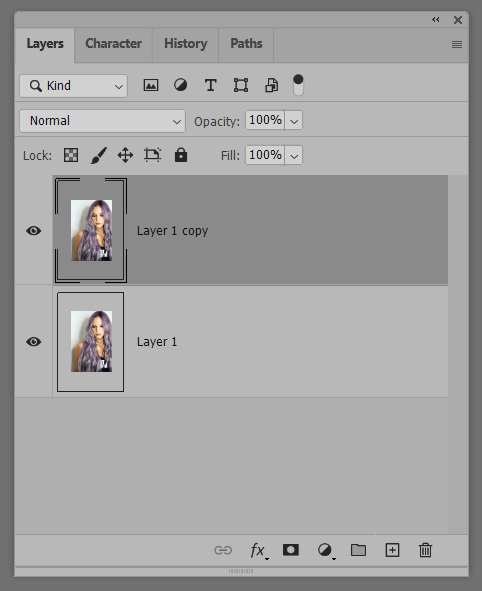
이미지 준비하고 레이어 셀렉 합니다.

레이어패널 - 하단메뉴 - 어드저스트먼트 - 휴/새츄레이션 셀렉

프로퍼티스 패널이 뜹니다.

휴 바를 조절 합니다.
색이 변경 됩니다.
새츄레이션 바를 조절 합니다.
채도가 변경 됩니다.
라이트니스 바를 조절 합니다.
밝기가 변경 됩니다.
아래 유튜브에서 예제 영상을 볼 수 있습니다.
https://youtu.be/F3qVswEDG8w?t=30
커브스
이미지 출처
https://unsplash.com/photos/woman-wearing-fur-hoodie--djRG1vB1pw
Unsplash에 있는 Alexandru Zdrobău의 사진
My Instagram - @alexandru_zdrobau. Please tag/credit me if you use/post/edit my photo! :) – Unsplash에 있는 Alexandru Zdrobău의 이 사진 다운로드
unsplash.com

before

after
보정하고자 하는 이미지의 채도/선명도/명암대비등의 강조되는 부분을 곡선으로 콘트롤 하는 기능입니다.
디자이너들이 보정할 때 가장 많이 사용하는 기능 중 하나 입니다.
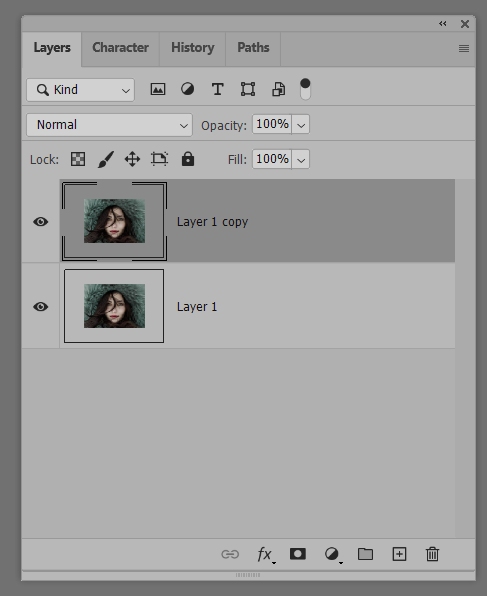
이미지 준비하고 레이어 셀렉 합니다.
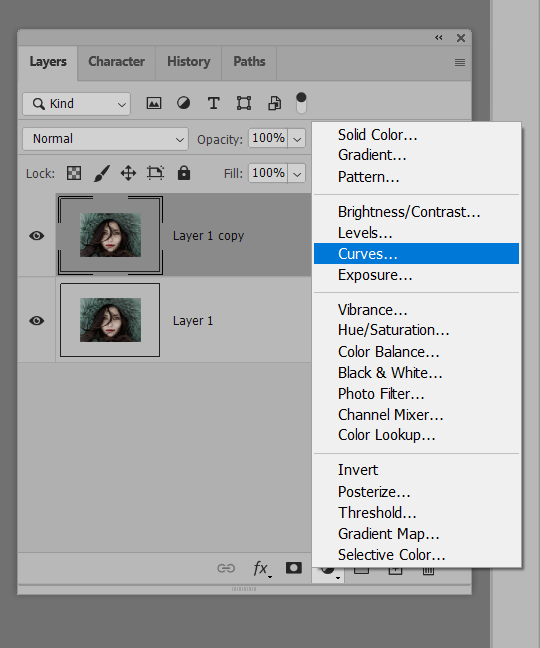
커브스 셀렉 합니다.
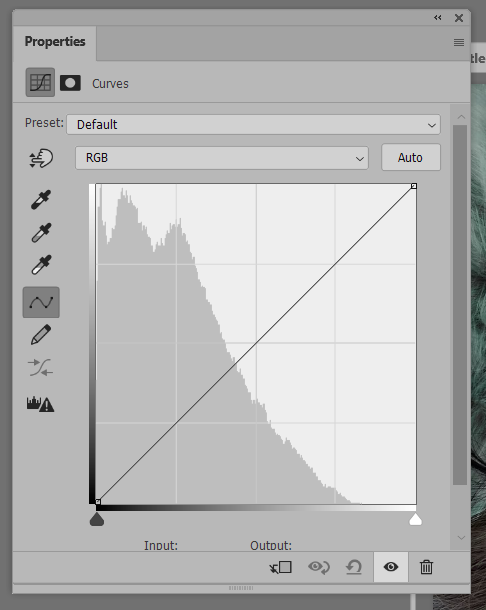
프로퍼티스 패널이 열립니다.
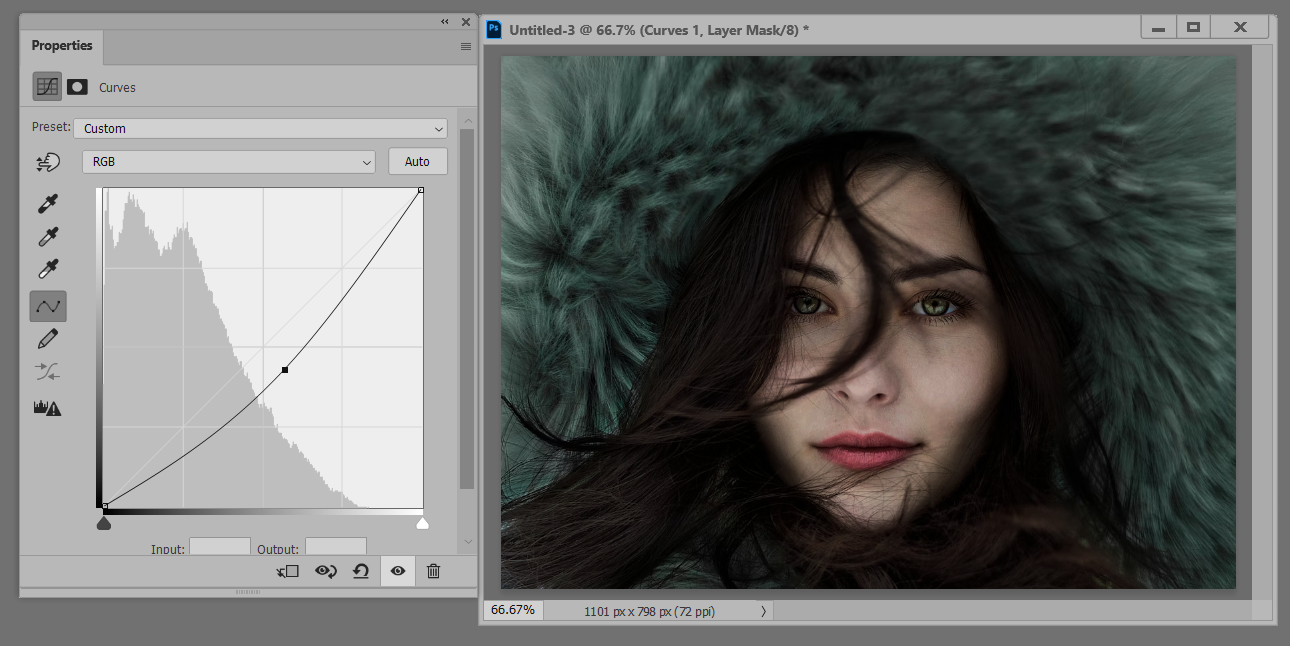
RGB 통합 컨트롤 합니다.

RGB 중 하나를 셀렉해서 컨트롤 할 수 있습니다.
여기서는 레드를 셀렉해서 레드를 좀 뺐습니다.
곡선을 어떻게 섬세하게 조절하느냐가 중요한 기능 입니다.
이기능은 곡선을 조절해서 다양한 색 옵션을 조절할 수 있습니다.
이 기능은 다양하게 연구할 시간이 필요 합니다.
그렇게 좀 친해지면 이해가 됩니다.
아래 유튜브에서 예제 영상을 볼 수 있습니다.
https://youtu.be/F3qVswEDG8w?t=595
칼라발란스
이미지 출처
https://unsplash.com/photos/a-woman-with-long-hair-wearing-a-jean-jacket-D9MSdQZISOw
Unsplash에 있는 Oleg Ivanov의 사진
Unsplash에 있는 Oleg Ivanov의 이 사진 다운로드
unsplash.com

before
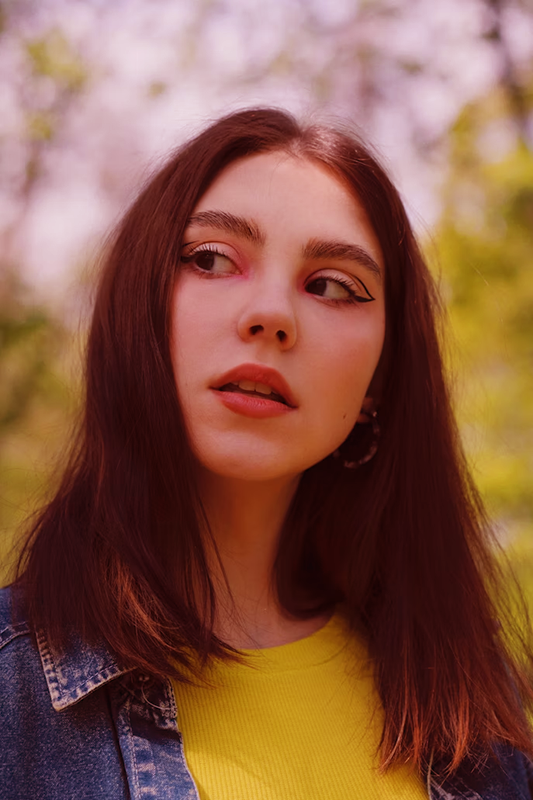
after
이 기능은 기존의 칼라에 칼라을 더하는 방식 입니다.
즉, 원본 칼라에 다른 칼라가 관여하는 느낌입니다.

이미지 준비하고 레이어 셀렉 합니다.
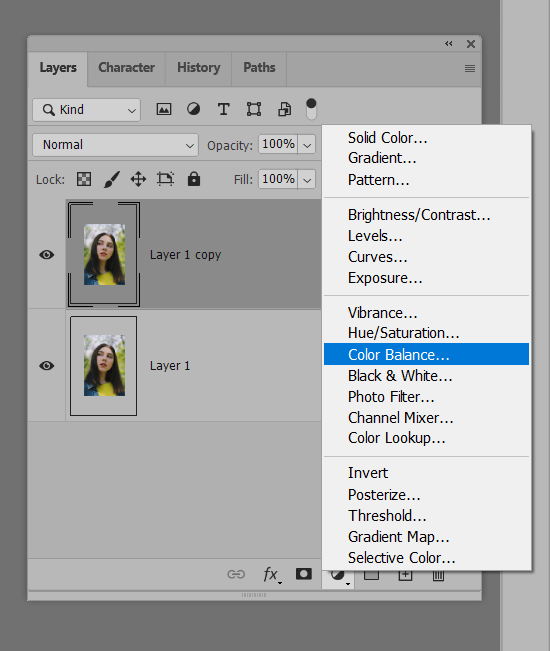
칼라발란스 셀렉 합니다.

프로퍼티스 패널을 열립니다.
원본 칼라 입니다.

여기에 색을 살짝 추가해 봅니다.
분위기가 조금 달라졌습니다.
아래 유튜브에서 예제 영상을 볼 수 있습니다.
https://youtu.be/F3qVswEDG8w?t=152
그래디언트 맵
이미지 출처
https://unsplash.com/photos/a-woman-standing-in-front-of-a-white-wall-ODG3C3udpsc
Unsplash에 있는 Wesley Tingey의 사진
Unsplash에 있는 Wesley Tingey의 이 사진 다운로드
unsplash.com

before

after
자주 사용하지 않습니다.
그냥 이런 것이 있다하고 넘어가도 됩니다.
만약 색이 단순한 그래픽이미지에서 어떤 칼라영감을 얻고 싶다면 유용합니다.
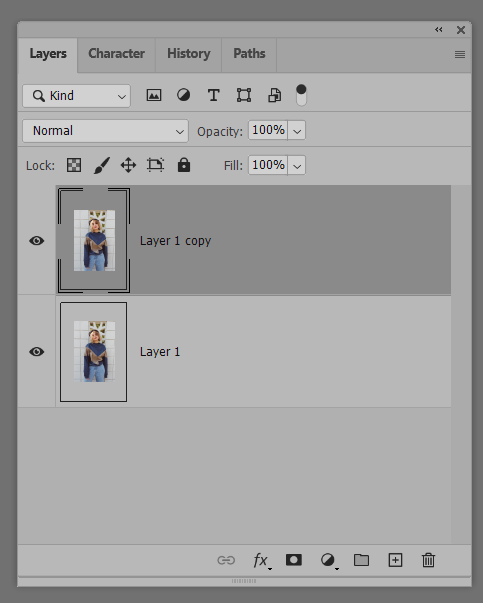
이미지를 배치하고 레이어를 셀렉 합니다.

그래디언트맵을 셀렉 합니다.

레이어에 그라디언트가 적용 됩니다.
패널의 그래디언트칼라를 클릭합니다.
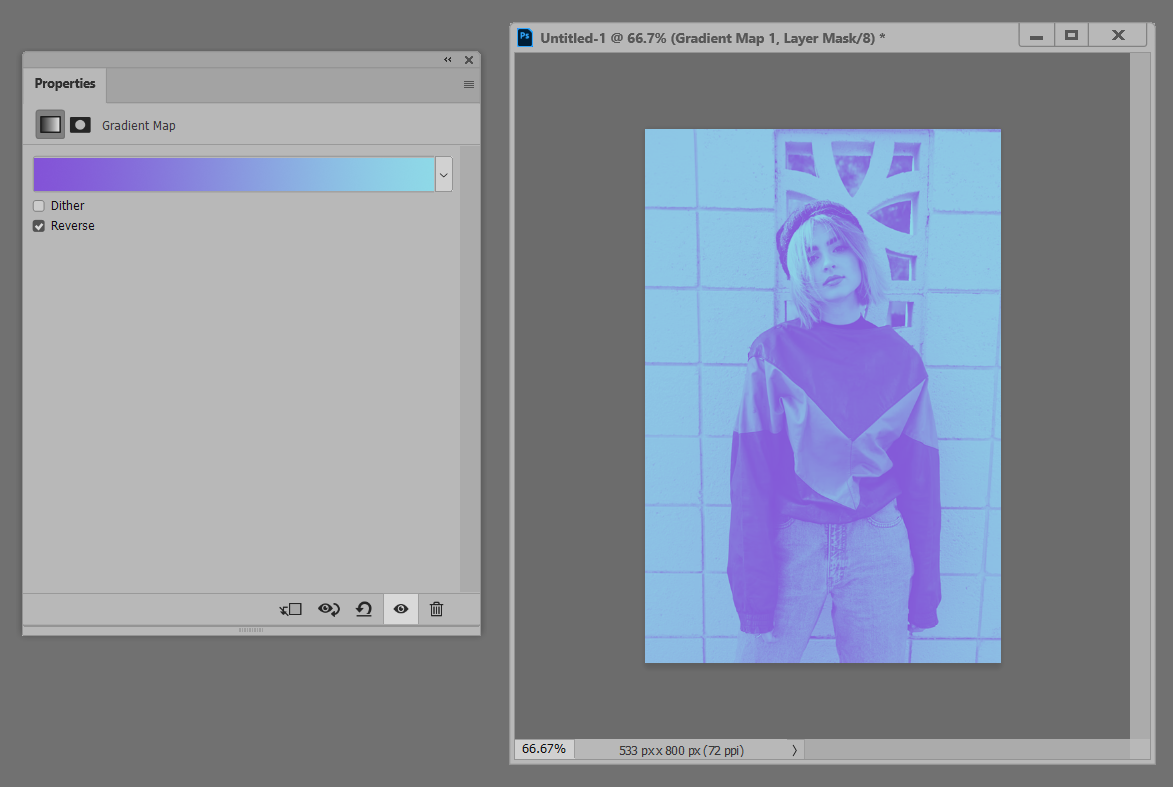
그래디언트에디터 패널이 뜹니다.
포토샵에서 제공하는 그래디언트 칼라중 원하는 것을 셀렉합니다.
이 패널에서 수정하고 싶은 칼라를 셀렉해서 칼라를 변경할 수 있습니다.
아래 유튜브에서 예제 영상을 볼 수 있습니다.
https://youtu.be/F3qVswEDG8w?t=273
포토필터
https://unsplash.com/photos/woman-wearing-grey-dress-holding-flowers-6LZuSzSwso0
Unsplash에 있는 Icons8 Team의 사진
Asian girl with a bouquet – Unsplash에 있는 Icons8 Team의 이 사진 다운로드
unsplash.com

before
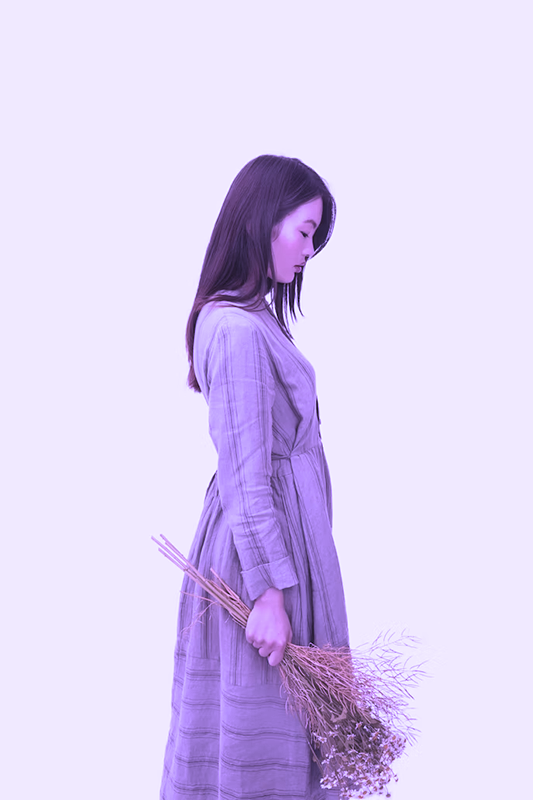
after
이 기능은 이미지 위에 칼라필터를 하나 끼운다 생각하면 대충 맞습니다.

이미지를 준비합니다.
이미지 레이어를 셀렉 합니다.

레이어 패널 하단에서 포토필터 셀렉 합니다.

프로퍼티스 패널
칼라 셀렉

칼라픽커 패널이 뜹니다.
원하는 분위기의 칼라를 셀렉 합니다.
셀렉 하면서 원하는 지점을 찾아 냅니다.

프로퍼티스 패널 하단의 바컨트롤로 칼라의 양 조절도 가능 합니다.
아래 유튜브에서 예제 영상을 볼 수 있습니다.
https://youtu.be/F3qVswEDG8w?t=445
이미지 특정 부분 밝음 어두움을 커브로 조절 합니다.
이미지 출처
https://unsplash.com/photos/turned-on-macbook-on-beige-wooden-desk-mCg0ZgD7BgU
Unsplash에 있는 Aleksi Tappura의 사진
apple laptop on a desk – Unsplash에 있는 Aleksi Tappura의 이 사진 다운로드
unsplash.com
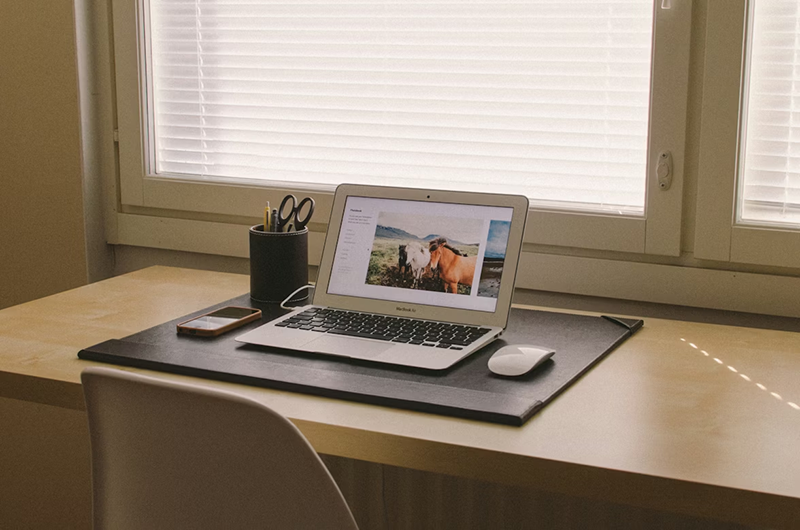
before
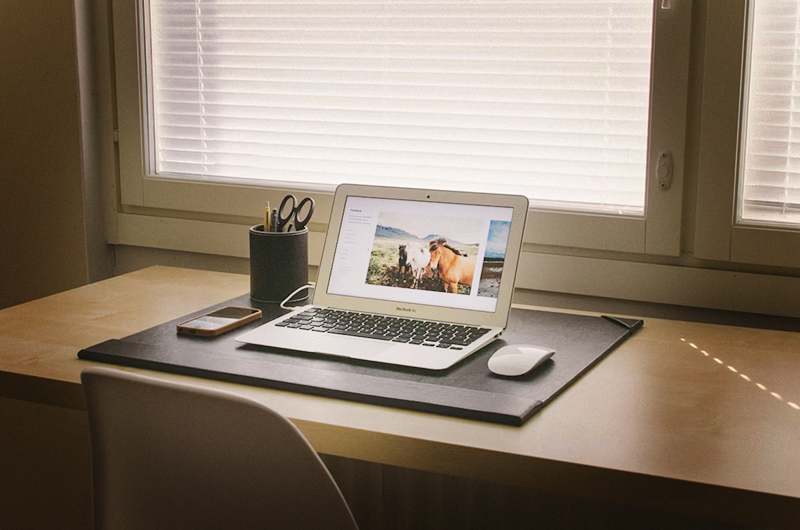
after
특정 부분의 톤을 조절하고 싶다면 커브를 사용하면 됩니다.
여기서는 밝고 어두움을 조절해 봅니다.
색상 채도 등 다른 기능도 도전해 보세요.

이미지 오브젝 준비하고 레이어 셀렉합니다.

레이어패널 하단메뉴 - 크리에잇 뉴 필 오어 어드저스트먼트 - 커브스
커브스 패널
만약 이 패널이 안 뜬다면
메뉴바 - 윈도우 - 프로퍼티스 체크하면 뜹니다.
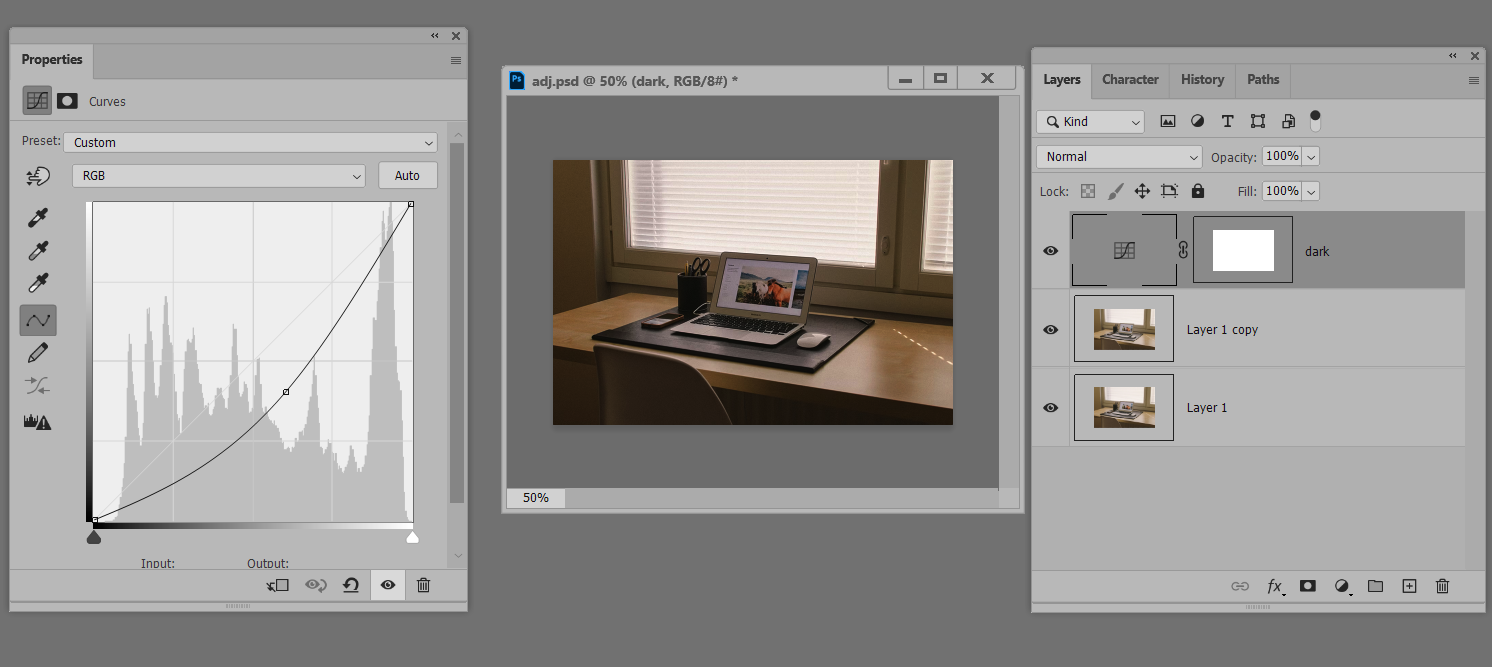
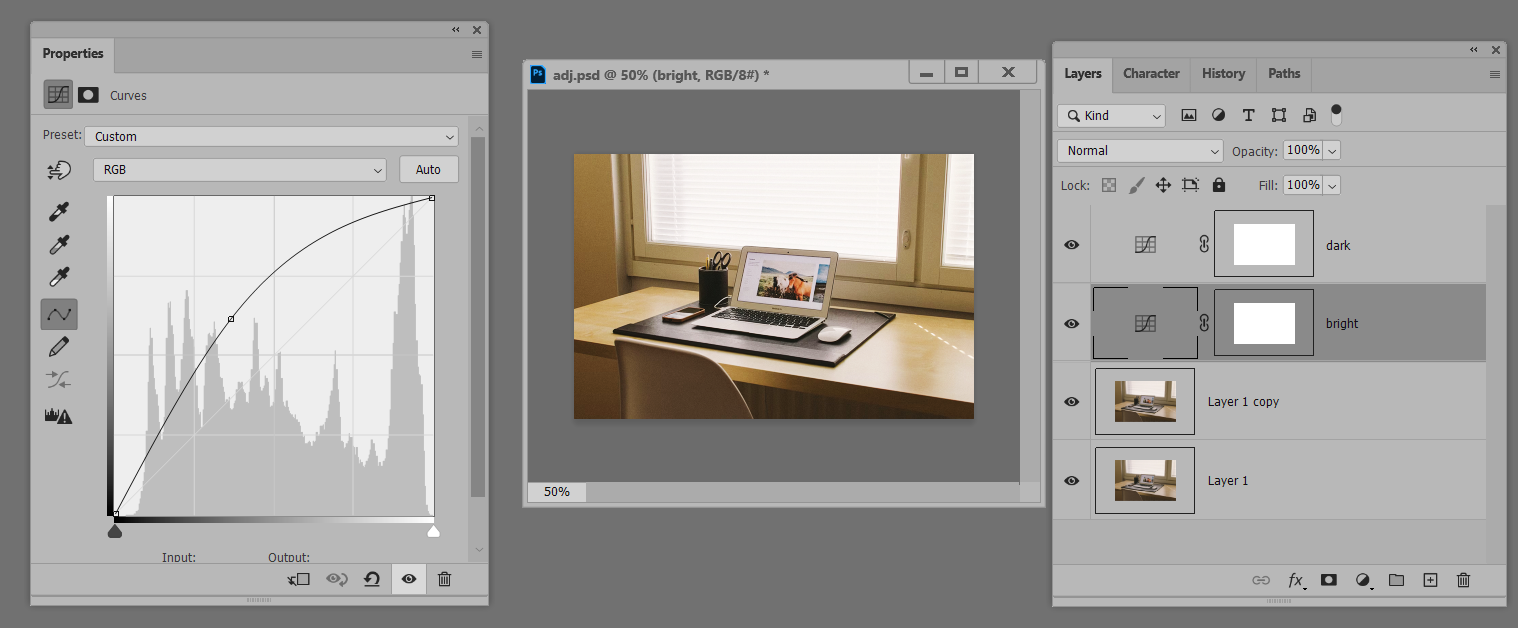
커브스패널 - 곡선을 조절하여 밝게 합니다.
커브스레이어 이름을 bright로 지정 합니다.

툴바 - 브러쉬 - 메뉴바 - 브러쉬 옵션 조절


다크레이어에서 브러쉬를 칠하면 그 부분이 지워집니다.
어두우면 안되는 부분을 칠 합니다.
브라이트레이어에서 브러쉬를 칠하면 그 부분이 지워집니다.
밝으면 안되는 부분을 칠합니다.
아래 유튜브에서 예제 영상을 볼 수 있습니다.
https://www.youtube.com/watch?v=WraBZoJLTTY
툴바 퀵마스크로 수정할 부분 선택해서 부분 톤 조절 하기
이미지 출처
https://unsplash.com/photos/woman-holding-heft-long-blonde-hair-et_78QkMMQs
Unsplash에 있는 Rafaella Mendes Diniz의 사진
Unsplash에 있는 Rafaella Mendes Diniz의 이 사진 다운로드
unsplash.com

before

after
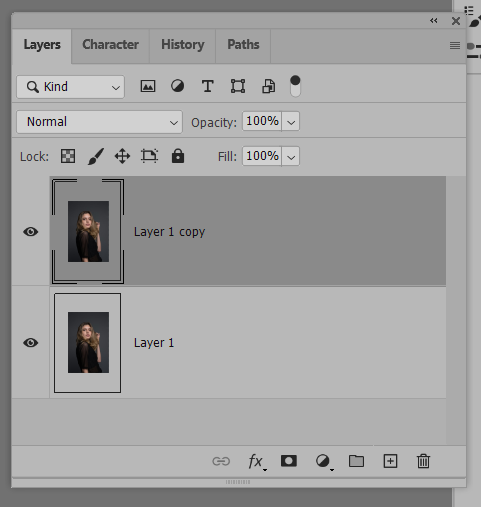
모델 이미지를 준비 합니다.
이미지를 셀렉 합니다.

툴바 - 칼라 네모 아래 - 퀵마스크 더블클릭
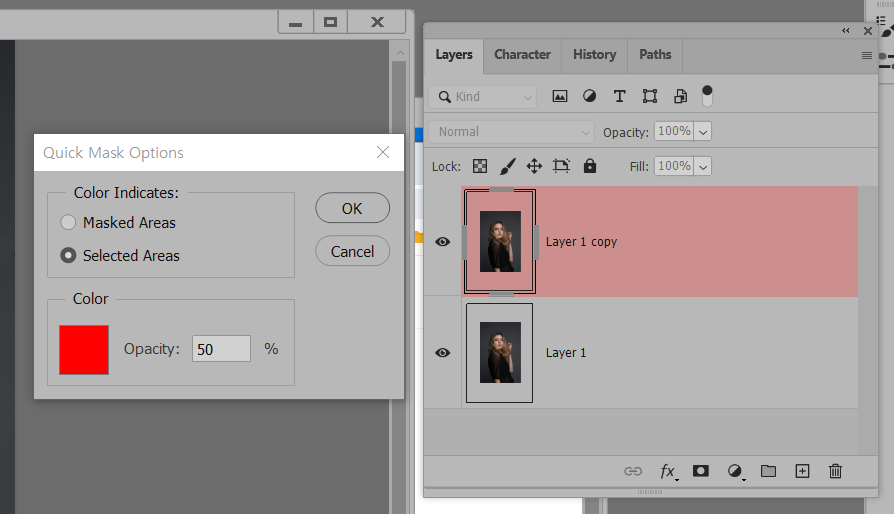
퀵마스크 옵션 패널 - 셀렉티드에어리어 체크 합니다.
옵션칼라에 따라 레이어 칼라가 변경된 것을 체크 합니다.

툴바 - 브러쉬
메뉴바 - 브러쉬 옵션을 적절하게 조절 합니다.
몇번 해보면 어떤 옵션을 써야 할지 감이 잡힐 것입니다.

톤 조절하고 싶은 부분을 브러쉬로 조심스럽게 칠합니다.
브러쉬가 레이어칼라로 칠해집니다.
브러쉬이므로 지우개로 지워도 됩니다.
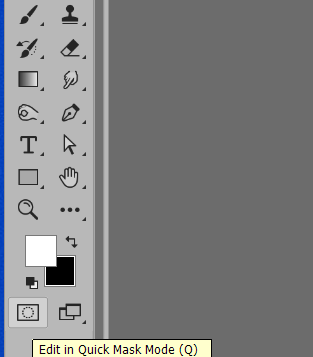
툴바 - 퀵마스크 클릭

브러쉬 칠한 부분이 점선으로 선택 됩니다.
레이어 칼라는 없어집니다.
점선부분만 선택된것이 아닙니다.
그곳이 중심이고 바깥 부분은 부드럽게 선택된 것입니다.

메뉴바 - 윈도우 - 어드저스트먼트 탭

어드저스트먼트 패널
여기서 원하는 옵션을 셀렉 합니다.

밝고 어두음을 조절하기 위해 콘트라스트를 셀렉 했습니다.
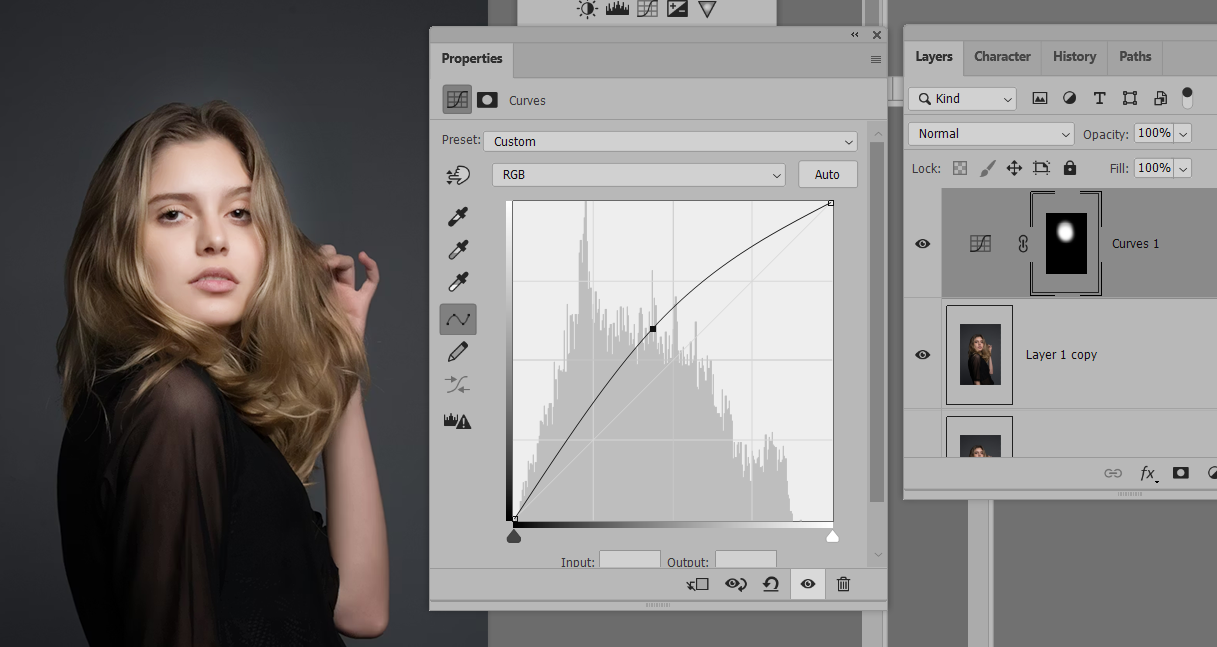
원하는 옵션 패널 - 조절 합니다.
선택된 부분만 마스크 범위 내에서 톤 조절 되는것이 보입니다.
브러쉬와 이레이져 등을 이용하여 톤을 다듬습니다.
레이어패널의 오파시티등도 사용하여 미세하게 조절 합니다.
완성

레이어에 마스크레이어를 알트키 클릭하면 현재 브러쉬 영역을 볼 수 있습니다.
아래 유튜브에서 예제 영상을 볼 수 있습니다.
https://youtu.be/tSIZCFOp_pk?t=958
사진에 빛번짐 효과 적용하기
이미지 출처
https://unsplash.com/photos/woman-in-black-long-sleeve-shirt-lbWidOLs8xc
Unsplash에 있는 Raphael Nast의 사진
Unsplash에 있는 Raphael Nast의 이 사진 다운로드
unsplash.com

before
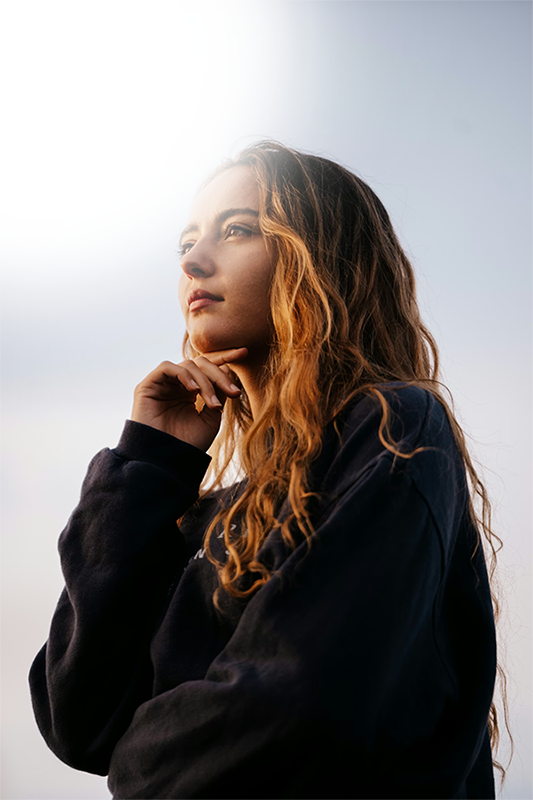
after
사진에 몽환적인 분위기를 주고 싶을 때 빛번짐 효과를 적용하면 느낌이 좋아 집니다.
이 기능은 간단하게 브러쉬로 적용 가능 합니다.

이미지를 준비 합니다.
오브젝 위에 뉴레이어 추가 합니다.

툴바 - 브러쉬

메뉴바 - 브러쉬 옵션 셀렉
적절한 브러쉬를 셀렉해야 작업이 쉬워집니다.
사이즈와 하드니스를 잘 조절하는 것이 중요 합니다.
여러번 해보면 감이 올것 입니다.

밝은색으로 찍어 줍니다.
프리트랜스폼으로 적절한 분위기를 연출 합니다.
브러쉬 크기도 중요하지만 프리트랜스폼으로도 조절 가능 합니다.
이렇게 쉽게 분위기를 연출 할 수 있습니다.
아래 유튜브에서 예제 영상을 볼 수 있습니다.
https://youtu.be/tSIZCFOp_pk?t=1158
수정할 영역 자동 선택하여 톤 조절 하기
저작권 문제로 이미지 샘플은 없습니다.
2022 이상 버전의 경우 셀렉트 서브젝트로 오브젝을 자동으로 셀렉할 수 있습니다.
이 기능을 사용하면 오브젝을 쉽게 선택해서 톤 조절 할 수 있습니다.
물론 이하 버전이라면 수동으로 셀렉해도 됩니다.
큰 차이는 없습니다.
모델 이미지를 준비 합니다.
메뉴바 - 셀렉트 - 셀렉트 서브젝트
오브젝 셀렉이 되면 오브젝에 점선이 생깁니다.
레이어패널 하단메뉴 - 어드저스트먼트 - 원하는 조정 옵션 셀렉
조절하면 셀렉된 부분만 마스크가 생기고 조정이 잘 됩니다.
아래 유튜브에서 예제 영상을 볼 수 있습니다.
https://youtu.be/tSIZCFOp_pk?t=843

'Graphic tool manual' 카테고리의 다른 글
| 포토샵 작업 시작 전 원본 백업하기 (0) | 2025.12.13 |
|---|---|
| Photoshop - Liquify - Face-Aware Properties (1) | 2025.12.06 |
| Photoshop - Cut out (0) | 2025.12.06 |
| Photoshop - Select and Mask - Properties Panel (0) | 2025.12.06 |
| 일러스트 1급에 추가 되는 기능 몇가지 (0) | 2025.12.03 |