포토샵 컷아웃 기능
필드에서는 보통 누끼라고 합니다.
일반적인 작업은 컷아웃이라고 하고 좀 기술적으로 디테일한 경우 클리핑패스라고 합니다.
가장 고퀄러티 컷아웃은 일일이 펜툴로 따는 것입니다.
하지만, 그렇게 고퀄러티가 필요하지 않다면 얼마든지 다른 방법도 있습니다.
다양한 컷아웃 스킬을 안내 하겠습니다.
퀵셀렉션툴로 빠르게 한번에 컷아웃 하기
이미지출처
https://unsplash.com/photos/woman-wearing-monokini-and-standing-on-seashore-va0YmkIFtPA
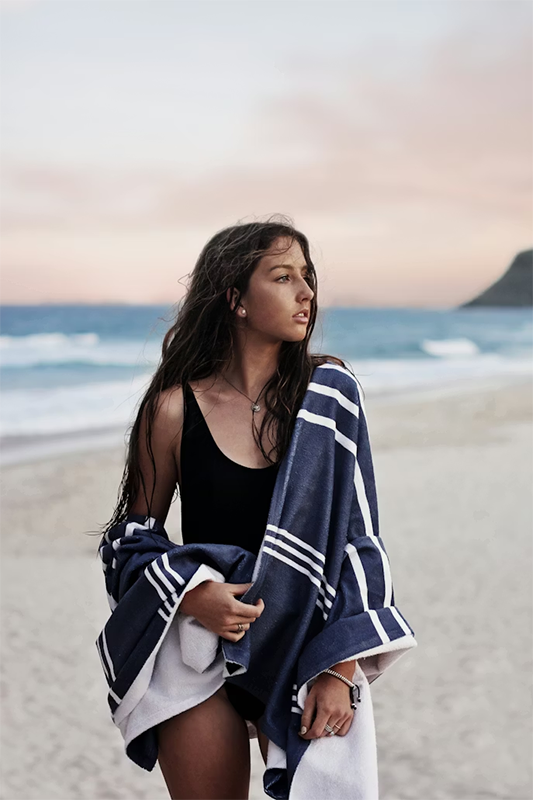
before

after
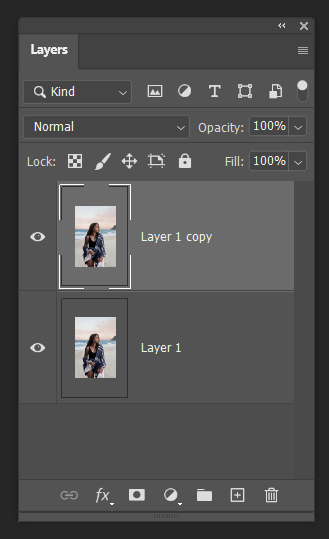
이미지를 준비하고 셀렉 합니다.

툴바 - 퀵셀렉션툴
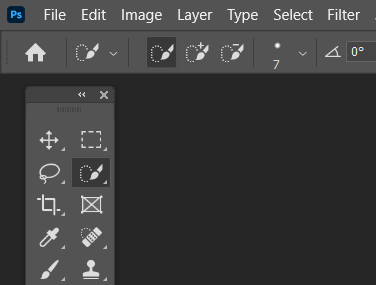
메뉴바 - 옵션셀렉 - 일단 기본옵션으로 셀렉 합니다.
기본 - 플러스 - 마이너스
이렇게 옵션이 있습니다.
마우스로 드래그하면서 필요에 따라 선택해서 셀렉하면 됩니다.
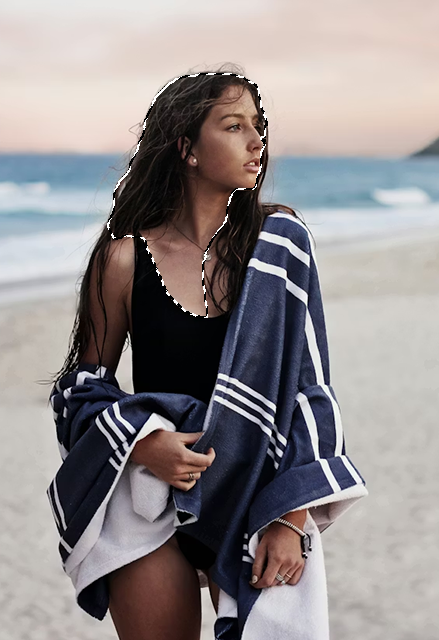
마우스로 살살 셀렉 합니다.
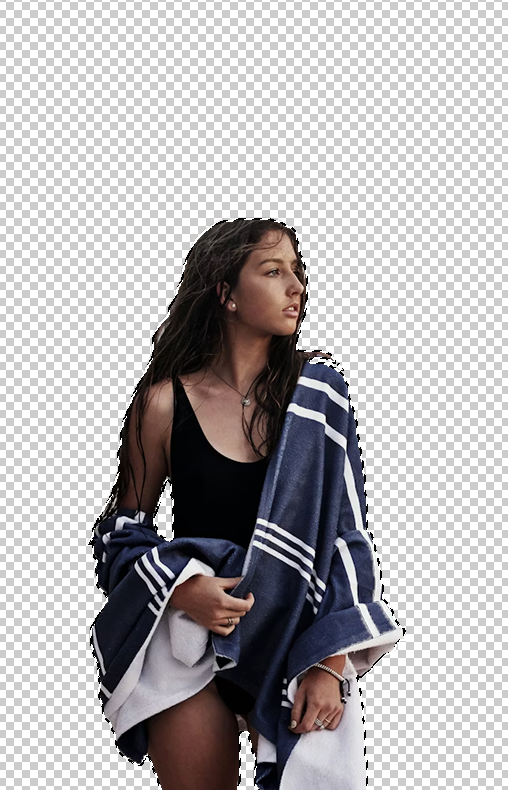
필요하다면 옵션에서 플러스 마이너스를 조정하여 셀렉 합니다.

백그라운드 칼러도 한번 깔아 봅니다.
컷아웃이 잘 되었습니다.
완성
아래 유튜브에서 자세한 과정을 확인할 수 있습니다.
https://youtu.be/4Qb0SE9Qwyk?t=20
프로퍼티스 리무브 백그라운드로 한번에 컷아웃 하기
이미지 출처
https://unsplash.com/photos/person-holding-light-bulb-fIq0tET6llw
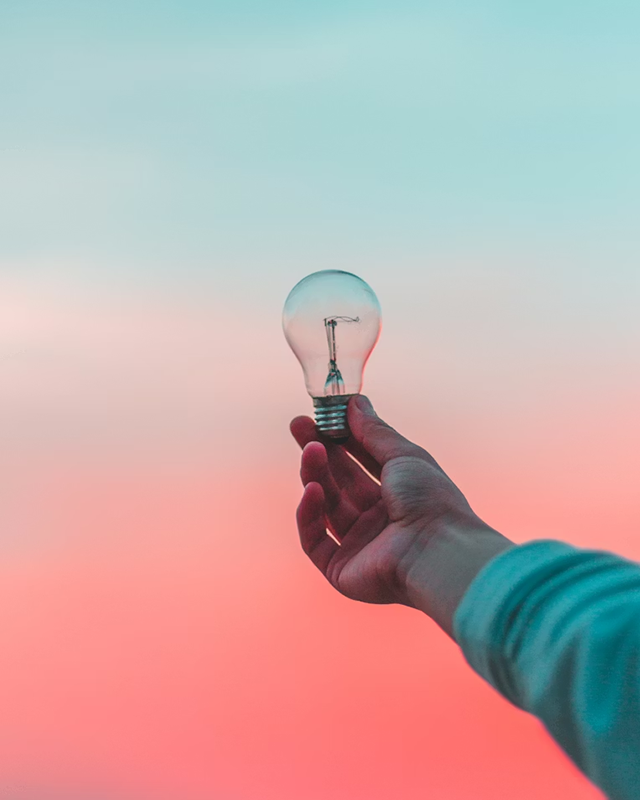
before

after
배경과 오브젝의 경계가 선명할 경우 이 기능을 사용하면 효율적 입니다.

이미지를 준비 합니다.
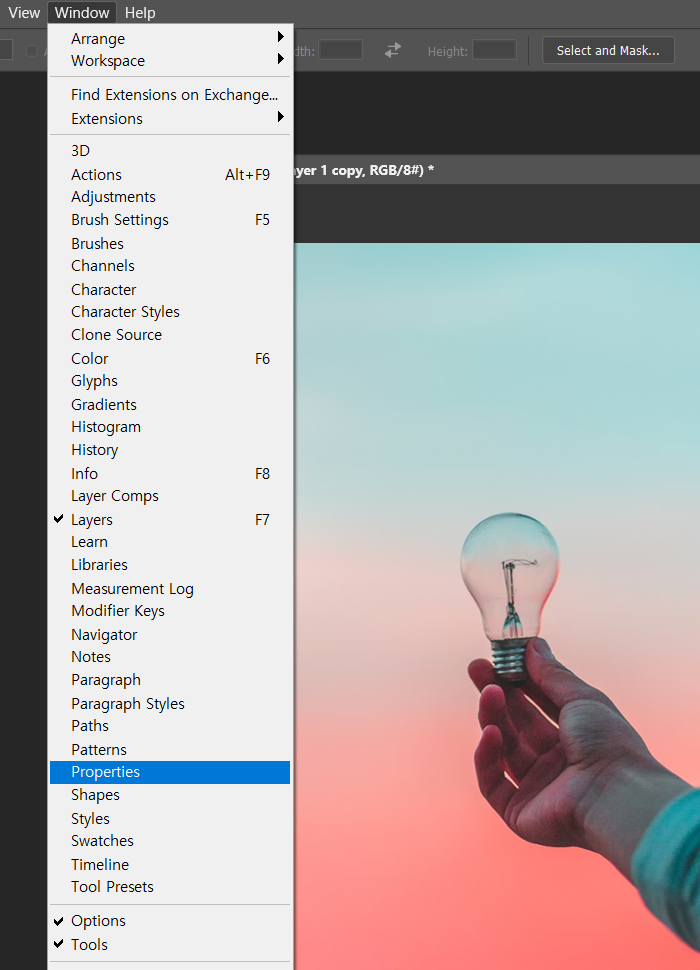
메뉴바 - 윈도우 - 프로퍼티스 셀렉

프로퍼티스 윈도우 - 리무브백그라운드 클릭하면 뭔가 뱅글 뱅글 돌아가면서 일을 시작 합니다.
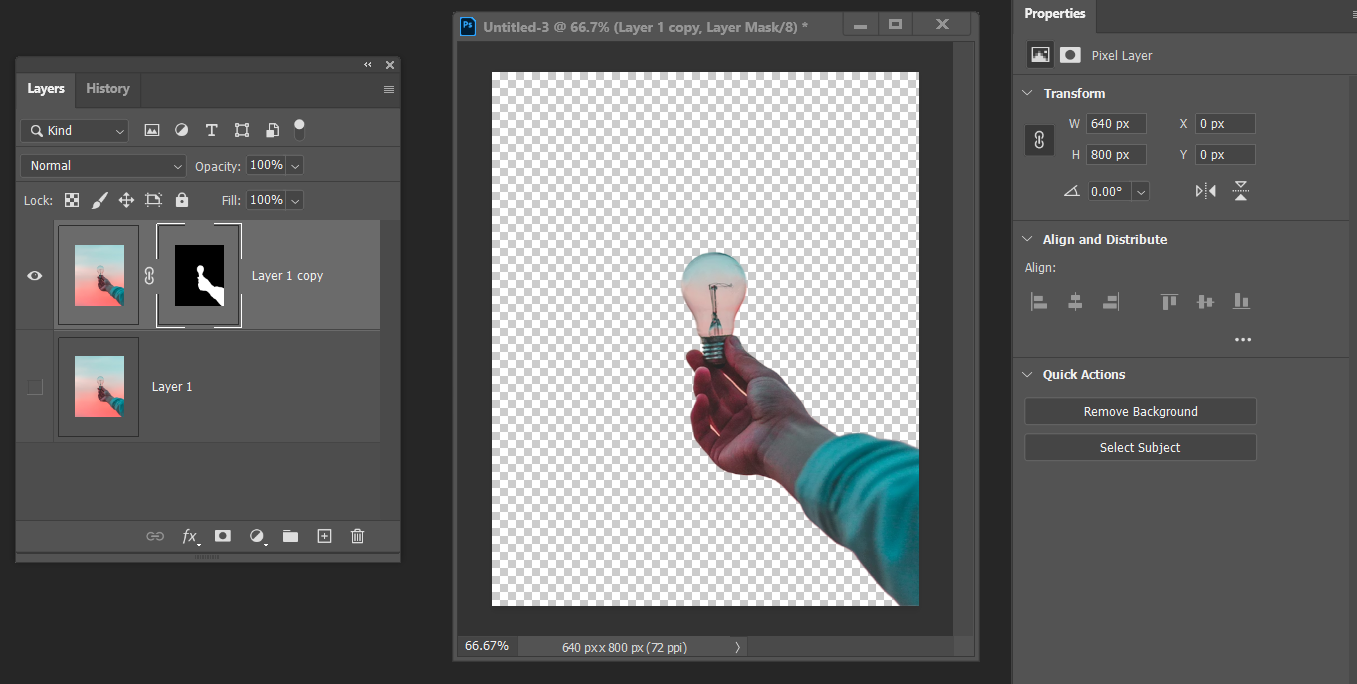
알아서 잘 컷아웃 되었습니다.
아래 유튜브에서 자세한 과정을 확인할 수 있습니다.
https://youtu.be/4Qb0SE9Qwyk?t=144
가장자리 다듬기 툴로 디테일하게 다듬기
이미지 출처
https://unsplash.com/photos/woman-with-white-hair-in-black-shirt-0bgCyhlq9oU

before

after
단순한 이미지는 오토 모드로 컷아웃이 잘 됩니다.
그런데 복잡한 이미지는 잘 안됩니다.
그럴때는 일단 오토모드 컷아웃 한 다음 아래 가이드대로 해보세요.

이미지를 준비하고 셀렉 합니다.

메뉴바 - 윈도우 - 프로퍼티스 - 리무브 백그라운드로 컷아웃 했습니다.
좀 더 디테일하게 다듬고 싶습니다.

레이어에서 마스크 영역에 롸잇마우스 클릭
선택 및 마스크 셀렉
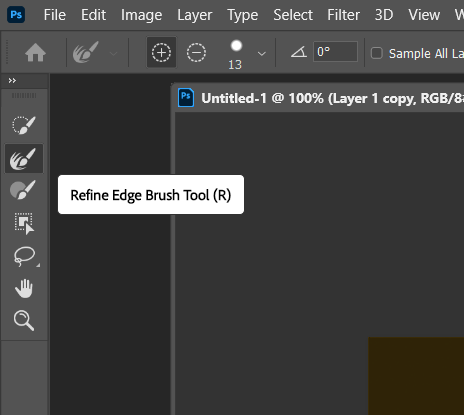
툴바 - 가장자리 다듬기 툴 셀렉
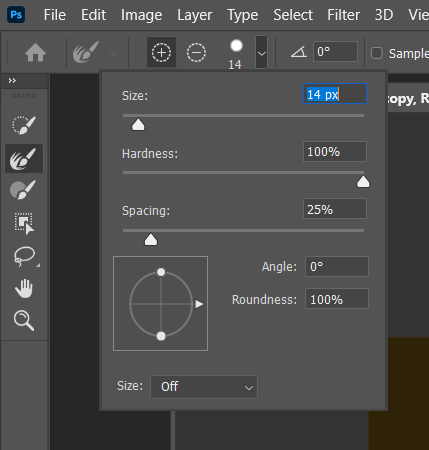
브러쉬 크기 셀렉
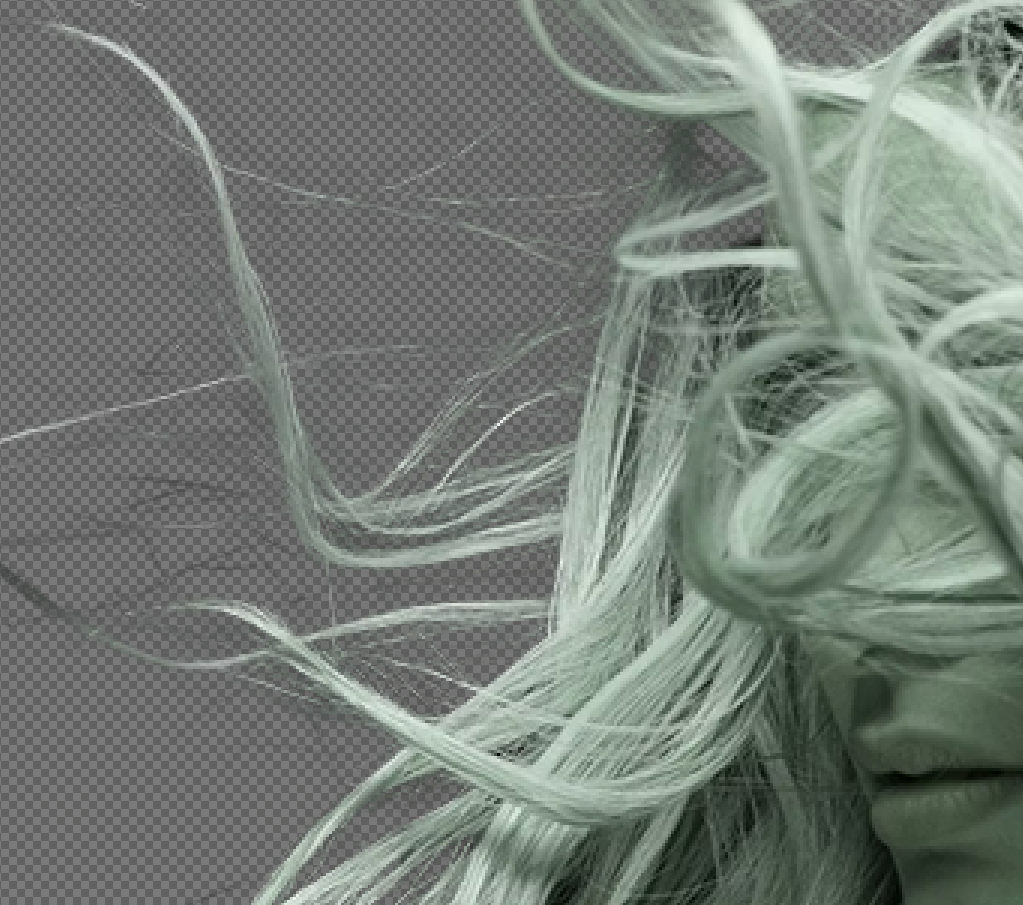
컷아웃 할 가장자리 브러쉬로 슬슬 칠해보기
브러쉬를 오브젝 너무 안쪽으로 하면 잘 안됩니다.
가장자리 위주로 칠해야 잘 됩니다.

조심스럽게 정리 합니다.
완성
아래 유튜브에서 자세한 과정을 확인할 수 있습니다.
https://youtu.be/MMeg1FDazAc?t=306
레이어스타일 혼합옵션으로 칼라 조절하여 컷아웃 하기
이미지출처
https://unsplash.com/photos/a-palm-tree-leaning-over-a-rock-on-a-beach-BFX7bKMA5k8

before

after
머리카락이나 나뭇가지처럼 복잡한 오브젝을 컷아웃 해야 할 경우가 있습니다.
이럴때는 포토샵이 제공하는 배경제거나 매직원드만으로 기능만으로 부족한 경우가 있습니다.
이런 경우는 한가지 방법으로 해결하는 것보다 두가지 이상의 방법을 믹스하여 사용하는 편이 효율적 입니다.

오브젝을 준비하고 레이어 복사 합니다.
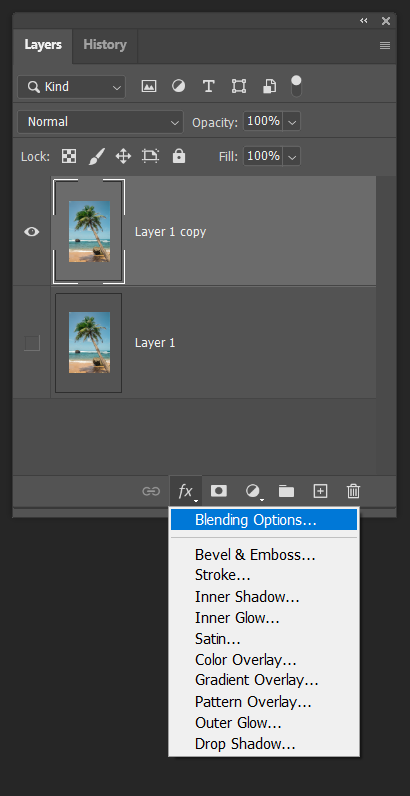
레이어패널 하단 - fx 셀렉 - 혼합옵션 셀렉


혼합조건 - 컷 하고 싶은 칼라를 셀렉 합니다.

예를 들면 파란 하늘을 컷 하고 싶다면 현재레이어 바를 조정해 봅니다.

좀 더 세밀하게 조정하고 싶다면 바 컨트롤 버튼에 alt 버튼 누르고 쿡 찍으면 컨트롤이 탁 하고 둘로 쪼개 집니다.
이 두개를 잘 조절하면 원하는 칼라값만 세밀하게 셀렉이 가능 합니다.

이렇게 하다보면 사라지는 영역도 생기지만 당황하지 않습니다.
레이어 하나 추가해서 복구하면 됩니다.
이렇게 사라진 부분만 셀렉해서 ctrl+j 해서 생성합니다.
컷아웃하기 간단한 배경이므로 그냥 간단히 배경제거 버튼 눌러서 제거 합니다.
나머지 남은 오브젝들은 적당한 툴을 사용해서 수작업으로 지우면 됩니다.
모든 것을 포토샵에 다 맡길 필요 없습니다.
때론 정성들인 수작업도 필요 합니다.
작업 후 위아래 레이어를 합쳤습니다.
그리고 배경에 다른 색을 배치해 보았습니다.
이렇게 한가지 기능만 고집하지 않고 다양한 기능들을 믹스한다면 복잡한 컷아웃도 가능 합니다.
아래 유튜브에서 자세한 과정을 확인할 수 있습니다.
https://youtu.be/XMBgQo1-3bY?t=189
remove.bg 사이트 활용하여 포토샵 없이 컷아웃 하기
이미지 출처
https://unsplash.com/photos/half-peeled-banana-fruit-0v_1TPz1uXw
Unsplash에 있는 charlesdeluvio의 사진
Banana 🍌 – Unsplash에 있는 charlesdeluvio의 이 사진 다운로드
unsplash.com
https://unsplash.com/photos/two-cherries-vbAEHCrvXZ0
Unsplash에 있는 Mae Mu의 사진
Enjoy your meal! I would love to hear your comments! Check out my Instagram @picoftasty more surprise there! Any questions please don't hesitate to ask. Email for Collabs or Business inquires. – Unsplash에 있는 Mae Mu의 이 사진 다운로드
unsplash.com
포토샵이 없는 상황에서 급하게 컷아웃을 해야 한다면 사이트를 활용 하세요.
오브젝이 선명하고 이미지크기가 작다면 추천 합니다.
이미지 배경 제거, 투명 배경 만들기 – remove.bg
사진이나 이미지 배경을 한 번 클릭으로 5초만에 무료로 제거할 수 있습니다. 이미지 배경 투명하게 만드는 법. 누끼 따기 프로그램.
www.remove.bg
컷아웃할 이미지를 내 컴퓨터 폴더에 준비 합니다.
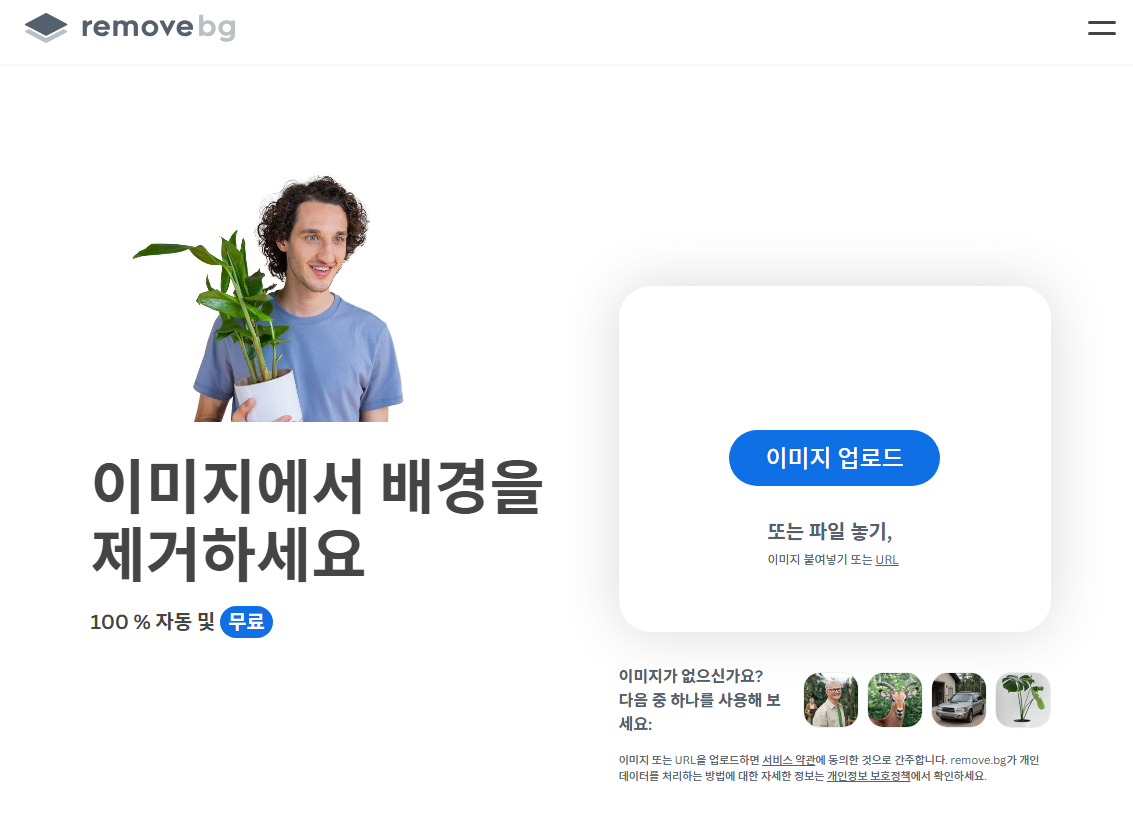
리무브비지 사이트에 접속 합니다.

이미지를 드래그 합니다.
편집할 내용이 있다면 편집버튼을 탭 합니다.
필요한 기능을 사용하여 편집 합니다.
다 되었다면 다운로드 버튼 탭 합니다.

이미지 다운로드 모달 창이 뜨면 탭 합니다.
내컴퓨터에서 다운로드 받은 이미지를 체크 합니다.
완성
아래 유튜브에서 자세한 과정을 확인할 수 있습니다.
https://www.youtube.com/watch?v=l5eIRO9lKHY
정말 어려운 오브젝
가끔 정말 정밀하게 컷아웃해야 하는 오브젝이 있습니다.
디테일이 대단하고 중요한 프로젝트의 경우 수작업이 제일 안전 합니다.
특히, 높은 비용이 투입되는 훌륭한 프로젝트의 경우 디자이너의 눈과 손가락을 혹사시키는 것을 망설이지 말아야 합니다.
결론 - 높은 비용의 프로젝트는 노가다가 답!

'Graphic tool manual' 카테고리의 다른 글
| Photoshop Adjustment tool (0) | 2025.12.12 |
|---|---|
| Photoshop - Liquify - Face-Aware Properties (1) | 2025.12.06 |
| Photoshop - Select and Mask - Properties Panel (0) | 2025.12.06 |
| 일러스트 1급에 추가 되는 기능 몇가지 (0) | 2025.12.03 |
| Illustrator problems and tips (0) | 2025.12.03 |