리포트 예제
필자 크루가 작성했던 리포트 몇개를 레퍼런스로 제시하겠습니다.
리포트 제작에 도움이 된다면 좋겠습니다.

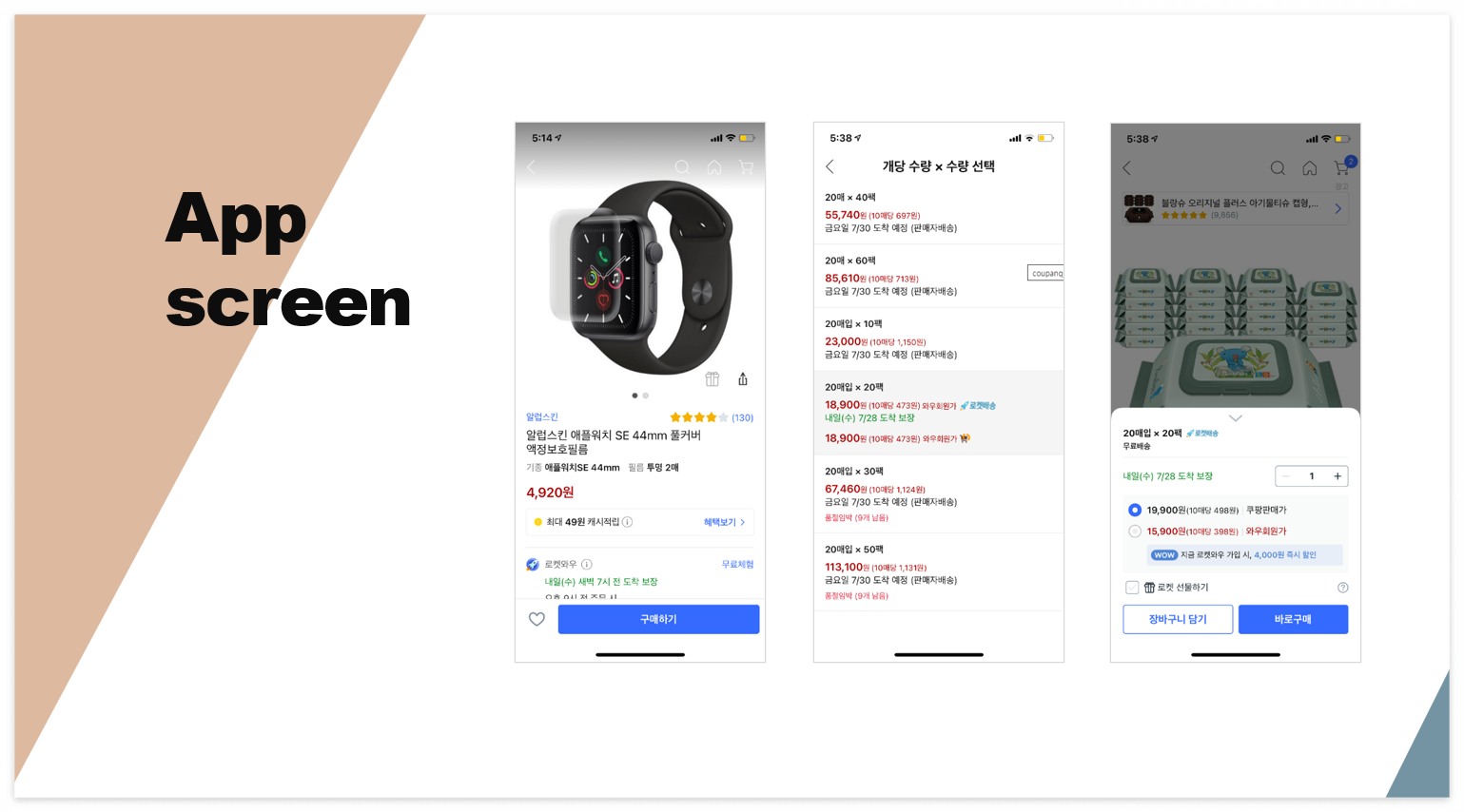
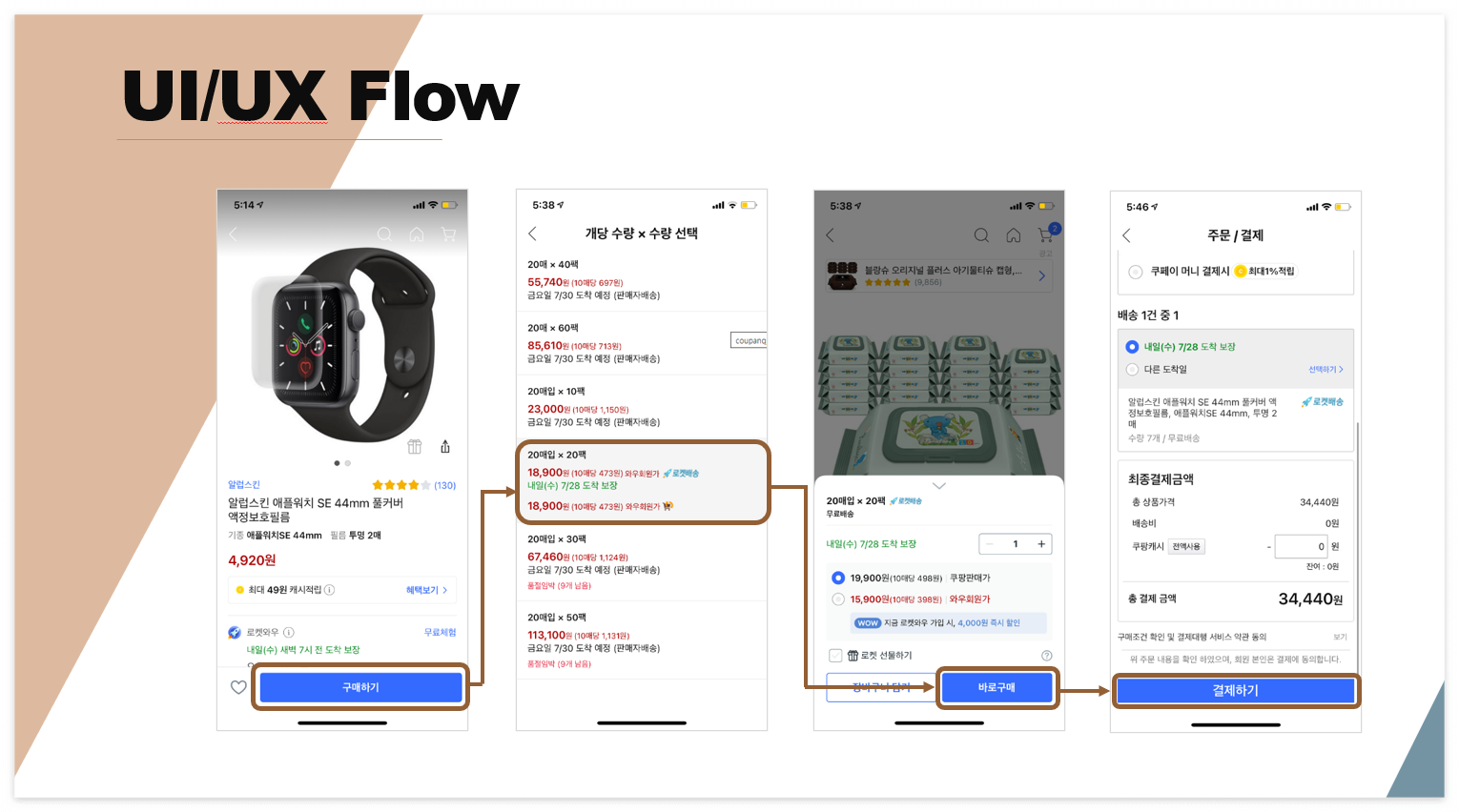
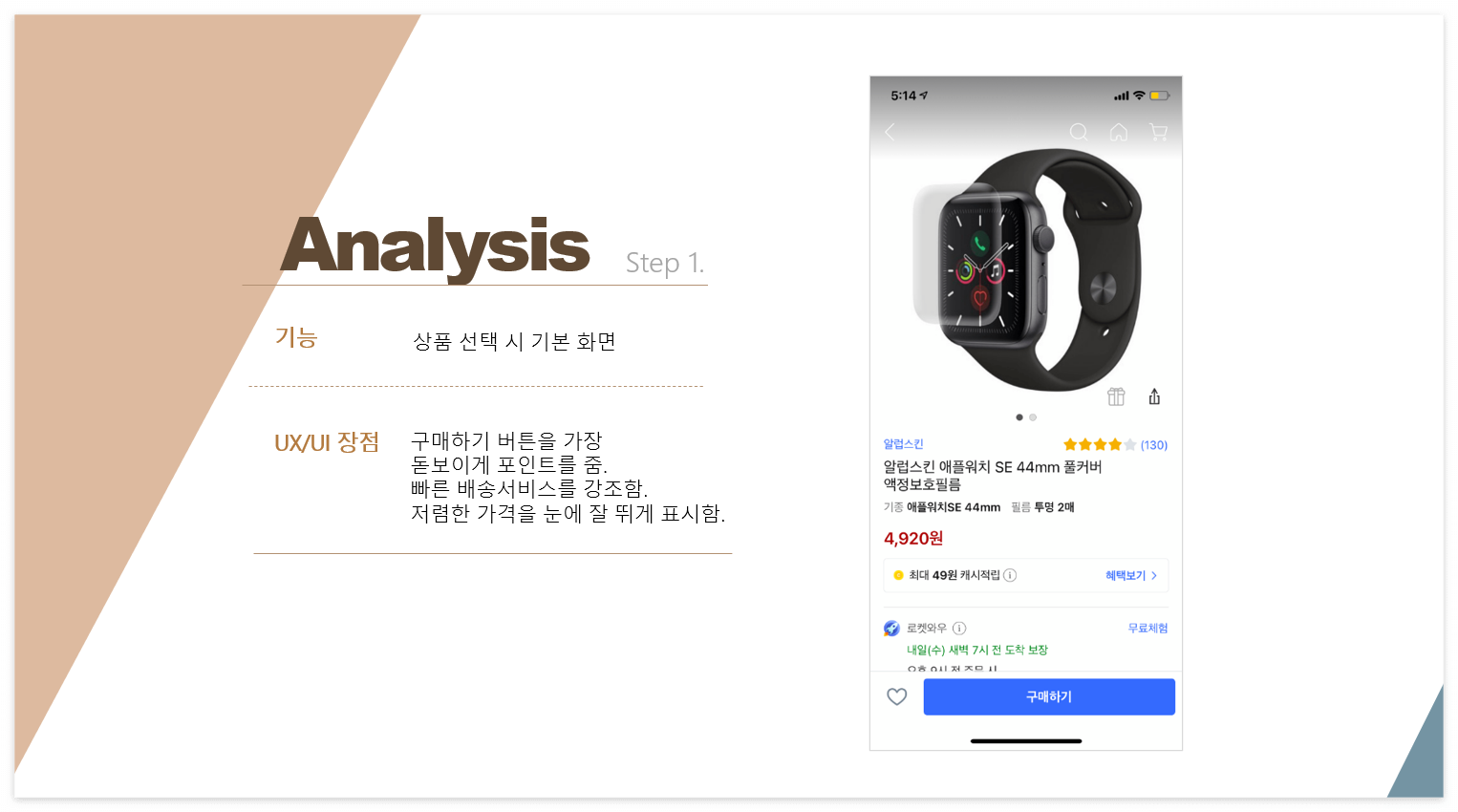

User Flow Analysis Report
타사의 특정 핵심 기능(구매, 게시글 작성 등)을 유저의 흐름에 따라 캡처하고, 화면의 연결 구조와 UI/UX적 장단점을 텍스트로 분석하는 이 리포트는 현업에서 다음과 같이 부릅니다.
1. 리포트의 올바른 이름 (용어 정리)
가장 널리 쓰이는 공식 명칭은 ‘유저 플로우 분석 리포트’ 또는 ‘태스크 플로우 분석 리포트’입니다. 목적에 따라 세부 명칭이 조금씩 달라집니다.
- 유저 플로우 분석 리포트 (User Flow Analysis Report): 가장 범용적인 표현으로, 사용자가 특정 목적을 달성하기 위해 거치는 화면 흐름 전체를 분석할 때 씁니다.
- 태스크 플로우 분석 리포트 (Task Flow Analysis Report): 구매, 글쓰기 등 '특정 미션(Task)'에만 현미경을 대고 깊게 분석할 때 쓰는 정확한 표현입니다.
- 경쟁사 UI/UX 벤치마킹 리포트 (Competitor UI/UX Benchmarking): 타사 서비스들과 우리 서비스를 비교 분석하는 목적이 강할 때 씁니다.
2. 타사 앱 플로우 분석 리포트 핵심 가이드
디자인팀과 기획팀이 이 리포트를 보고 "아, 우리 앱의 구매 플로우는 이 방식을 차용하고, 저 방식은 피해야겠구나"라는 인사이트를 얻을 수 있도록 만드는 가이드라인입니다.
① 리포트의 기본 구조 (화면당 3단 구성)
화면 흐름을 시각적으로 보여주는 것이 핵심이므로, 문서 양식(주로 피그마나 PPT)은 다음과 같이 구성합니다.
- 화면 캡처 (스크린샷): 타사 앱의 연속된 실행 화면을 순서대로 배치하고 화살표로 연결합니다.
- 인터랙션/액션 표시: 사용자가 어느 버튼을 눌러서 다음 화면으로 넘어갔는지 탭(Tap) 포인트나 스와이프 방향을 표시합니다.
- UI/UX 분석 (텍스트): 각 화면 및 전환 과정에서의 장단점을 서술합니다.
② 분석 텍스트에 반드시 포함해야 할 내용 (핵심 체크리스트)
단순히 "이 화면 다음에 이 화면이 나온다"는 중계방송 식의 텍스트는 지루합니다. 다음과 같은 디자인적 의도와 맥락을 분석해야 합니다.
- Task의 뎁스(Depth) 수: 목적지까지 총 몇 단계(몇 번의 클릭/화면 이동)가 걸리는가? (예: 타사는 단 3번의 탭으로 구매가 완료됨).
- 정보의 레이아웃 및 우선순위: 중요 정보(가격, 필수 입력창 등)가 시각적으로 얼마나 잘 강조되어 있는가?
- 유저 허들(Hurdle)과 이탈 포인트: 글을 쓰거나 결제할 때 유저가 귀찮아하거나 막힐 만한 요소가 있는가? (예: 불필요하게 복잡한 본인인증, 너무 많은 필수 동의 항목 등).
- 마이크로 카피 및 가이드: 입력창의 힌트 텍스트(Placeholder)나 에러 메시지가 친절하게 안내되어 있는가?
3. 리포트 작성 목차 (템플릿 추천)
| 1. 분석 개요 | 분석 대상 앱(예: 쿠팡, 당근마켓), 대상 태스크(예: 중고물품 등록 플로우), 분석 목적 |
| 2. Key Findings (요약) | 타사 플로우의 가장 큰 특징과 우리가 배워야 할 핵심 인사이트 2~3가지 |
| 3. 태스크 플로우 시각화 | 화면 전체를 화살표로 쭉 연결한 전체 지도 (Full Map) |
| 4. 단계별 상세 분석 (핵심) | 화면별 캡처 + [Good / Bad / Insight] 구조의 텍스트 분석 |
| 5. 시사점 및 제언 | 타사 분석을 바탕으로 '우리 앱'에 적용할 UI 디자인 방향성 제안 |
4. 분석 텍스트 작성을 위한 실무 팁 (작성 예시)
💡 Tip 1. [Good / Bad / Insight] 구조로 텍스트를 규격화하세요. 줄글로 길게 쓰는 것보다 디자인팀이 읽기 가장 좋은 방식입니다.
- Good (장점): 주소 입력 시 우편번호 찾기가 팝업이 아닌 하단 시트(Bottom Sheet)로 열려 화면 이탈감이 적고 매끄러움.
- Bad (단점): 최종 결제 버튼이 스크롤을 맨 아래로 내려야만 보여서 결제 유도가 직관적이지 않음.
- Insight (우리 앱 적용점): 우리 앱은 결제 버튼을 화면 하단에 고정(Sticky) 형태로 배치하여 유저가 언제든 바로 결제할 수 있도록 유도해야 함.
💡 Tip 2. '휴먼 에러'를 처리하는 방식을 유심히 보세요. 구매나 게시글 작성 플로우에서 가장 중요한 것은 사용자가 실수했을 때 앱이 어떻게 반응하느냐입니다.
- 예를 들어, 제목을 안 적고 '등록'을 눌렀을 때 타사 앱이 1) 다짜고짜 경고 팝업을 띄우는지, 2) 제목 입력창으로 포커스를 부드럽게 이동시키며 빨간색 안내 문구를 띄우는지 분석하세요. 후자가 훨씬 세련된 UI 플로우입니다.
💡 Tip 3. 피그마(Figma)의 섹션(Section) 기능을 활용해 아카이빙하세요. PPT로 만들면 앱이 업데이트되었을 때 수정하기가 너무 힘듭니다. 피그마 캔버스에 타사 앱 캡처본을 플로우대로 나열하고, 그 옆에 스티키 노트(Sticky Note) 형태로 분석 텍스트를 적어두면 디자인팀이 작업하면서 바로 옆에 띄워놓고 참고할 수 있어 협업 효율이 극대화됩니다.
현재 벤치마킹 타겟으로 삼고 계신 앱과 기능(예: '29CM의 상품 상세~구매 플로우', '인스타그램의 피드 업로드 플로우' 등)이 구체적으로 어떤 것인지 말씀해 주시면, 해당 도메인에서 특히 눈여겨봐야 할 UI 요소를 추가로 짚어드릴 수 있습니다!
대한민국 이커머스의 대선배 격인 지마켓(G-Market)의 '상품 상세 $\rightarrow$ 구매 플로우'는 수많은 상품 정보와 쿠폰 혜택, 옵션 선택 구조가 복잡하게 얽혀 있는 대표적인 고난도 플로우입니다.
디자인팀이 참고할 수 있도록 지마켓의 특성을 저격한 [태스크 플로우 분석 리포트 작성 가이드]를 실무 예시와 함께 구체적으로 제시해 드릴게요.
1. 지마켓 플로우 분석 시 반드시 잡아야 할 3대 UI 관전 포인트
지마켓은 오픈마켓 특성상 정보량이 압도적으로 많습니다. 디자인팀과 이 리포트를 공유할 때 아래 3가지 핵심 포인트를 기준으로 분석 텍스트를 작성해 보세요.
- 정보의 위계와 시각적 공해(Visual Clutter) 제어: 가격, 쿠폰, 배송비, 혜택 등 쏟아지는 정보 속에서 유저의 시선을 어떻게 유도하고 있는지 분석.
- 옵션 선택의 뎁스(Depth): 가구, 의류 등 복잡한 필수/선택 옵션 구조를 하단 시트(Bottom Sheet) 내에서 어떻게 부드럽게 풀어냈는지 분석.
- 결제(Checkout)의 간결성: 스마일페이(SmilePay)를 활용한 빠른 결제 유도와 범용 결제 수단 간의 레이아웃 배치 방식 분석.
2. 단계별 플로우 구성 및 분석 텍스트 작성 예시
리포트를 작성하실 때 화면 캡처 옆에 들어갈 분석 텍스트의 실무적인 예시입니다. [Good / Bad / Insight] 구조를 적용했습니다.
단계 1: 상품 상세 페이지 (상단 ~ 가격 영역)
- 분석 내용: 상품명, 가격, 쿠폰 적용가 표시 방식
- 텍스트 작성 예시:
- Good: 정가와 '쿠폰 적용 가능한 할인가'를 명확한 크기 대비(Type Scale)로 노출하여 유저가 즉각적인 심리적 이득을 느끼게 함. 다운로드 가능한 쿠폰 버튼을 가격 바로 옆에 배치해 동선을 최적화함.
- Bad: 통상적으로 상단에 배치되는 무료배송 여부, 별점 등의 메타 정보가 통일되지 않은 배너들과 섞여 있어 시각적으로 다소 산만함.
- Insight (우리 앱 적용점): 우리 앱은 가격 영역 주변의 그래픽 배너를 최소화하고, 배송 정보와 가격 혜택을 그리드(Grid) 시스템으로 묶어 시각적 피로도를 낮출 것.
단계 2: 구매하기 버튼 클릭 $\rightarrow$ 옵션 선택 (Bottom Sheet)
- 분석 내용: 옵션 선택 창이 열리고, 스크롤 및 레이아웃이 작동하는 방식
- 텍스트 작성 예시:
- Good: '구매하기' 버튼 클릭 시 페이지가 전환되지 않고 하단 시트가 반쯤 올라와 맥락을 유지함. 필수 옵션을 선택해야 다음 옵션이 활성화되는 계층적 UI가 직관적임.
- Bad: 옵션이 너무 많을 경우(예: 의류 색상 및 사이즈), 하단 시트 안에서 스크롤이 이중으로 발생하여 한 손 조작 시 오작동 확률이 높음. 선택된 옵션 리스트를 삭제하는 'X' 버튼의 터치 영역이 다소 작음.
- Insight (우리 앱 적용점): 옵션 수가 많은 상품군을 위해 옵션 선택 창을 하단 시트 내부 영역의 $80\%$ 이상을 차지하는 풀 스크린 형태로 확장 전환되거나, 선택된 리스트의 가독성을 높이는 UI 배치가 필요함.
단계 3: 주문/결제 페이지 (Checkout)
- 분석 내용: 배송지 입력, 할인 적용, 최종 결제 수단 선택 화면
- 텍스트 작성 예시:
- Good: 자사 간편결제(스마일페이)를 최상단에 기본 활성화(Default) 처리하여 원클릭 결제를 강력히 유도함. 최종 결제 금액이 화면 하단에 고정 바(Sticky Bar) 형태로 따라다녀 신뢰감을 줌.
- Bad: 포인트 사용, 제휴 할인, 쿠폰 변경 등의 영역이 접혀있지 않고 모두 펼쳐져 있어, 결제 완료 버튼까지 도달하는 스크롤 뎁스가 지나치게 김.
- Insight (우리 앱 적용점): 결제 페이지에서는 불필요한 정보 입력을 과감히 아코디언(Accordion, 접기/펼치기) UI로 숨겨 유저가 오직 '결제 완료' 버튼에만 집중할 수 있는 원페이지 쇼핑 경험을 선사할 것.
3. 리포트의 완성도를 높이는 디자인 팁
💡 Tip 1. '쿠폰 적용 전/후'의 인터랙션을 꼭 기록하세요.
이커머스에서 가장 중요한 UX는 **"내가 할인을 얼마나 받았는가"**를 보여주는 것입니다. 지마켓에서 쿠폰을 받았을 때 가격이 삭선($\sim$) 처리되고 초록색 할인가가 적용되는 시각적 변화 과정을 전/후(Before/After) 캡처로 비교 분석해 주면 디자인팀에 큰 영감을 줄 수 있습니다.
💡 Tip 2. '구매 유도 플로팅 버튼'의 위치 변화를 체크하세요.
상세 페이지를 아래로 길게 스크롤할 때, 하단의 '구매하기' 버튼이 계속 고정되어 있는지, 혹은 상단 탭 뒤로 숨는지 등의 고정(Sticky) UI 매커니즘을 분석해 주세요. 롱스크롤이 필수적인 상품 상세 화면에서 구매 전환율을 높이는 핵심 UI 장치입니다.
이 가이드를 바탕으로 피그마나 PPT에 지마켓의 캡처본을 나열하고 3단계 분석을 곁들이시면, 디자인팀이 "아, 이래서 지마켓이 이렇게 만들었구나. 우리는 이 부분을 더 예쁘고 간결하게 개선해 보자!" 하고 바로 신규 화면 설계에 착수할 수 있을 것입니다.

'New' 카테고리의 다른 글
| UI개발 관련 문서 제작 실무 가이드 (0) | 2026.05.19 |
|---|---|
| UI/UX 가이드 제작 매뉴얼 (0) | 2026.05.19 |
| UI 테스트 리포트 작성 가이드 (0) | 2026.05.19 |
| UI 디자인 기획서 작성 가이드 (0) | 2026.05.19 |
| UI 기획서 작성 가이드 (0) | 2026.05.19 |