스택블리츠로 새 프로젝트 생성하기

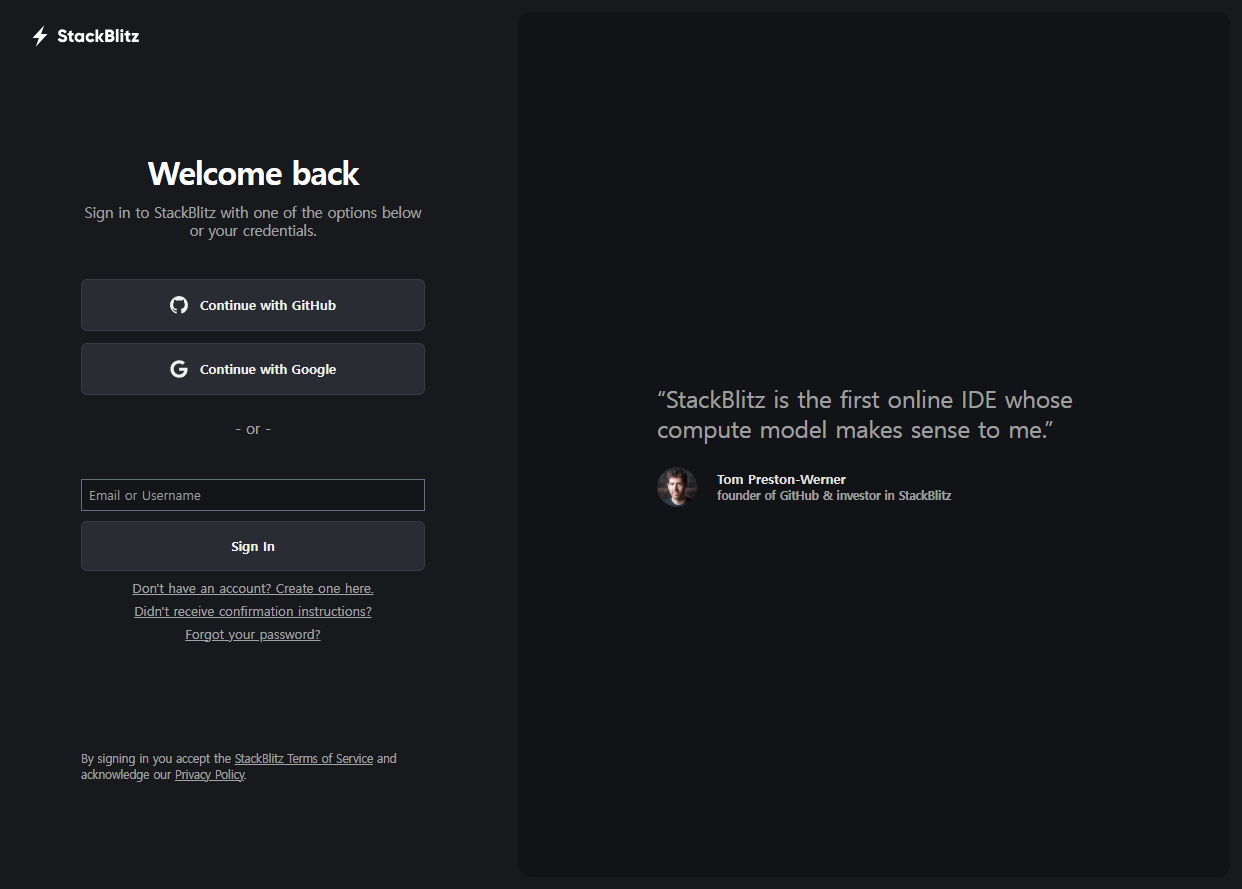
로그인 방법 선택
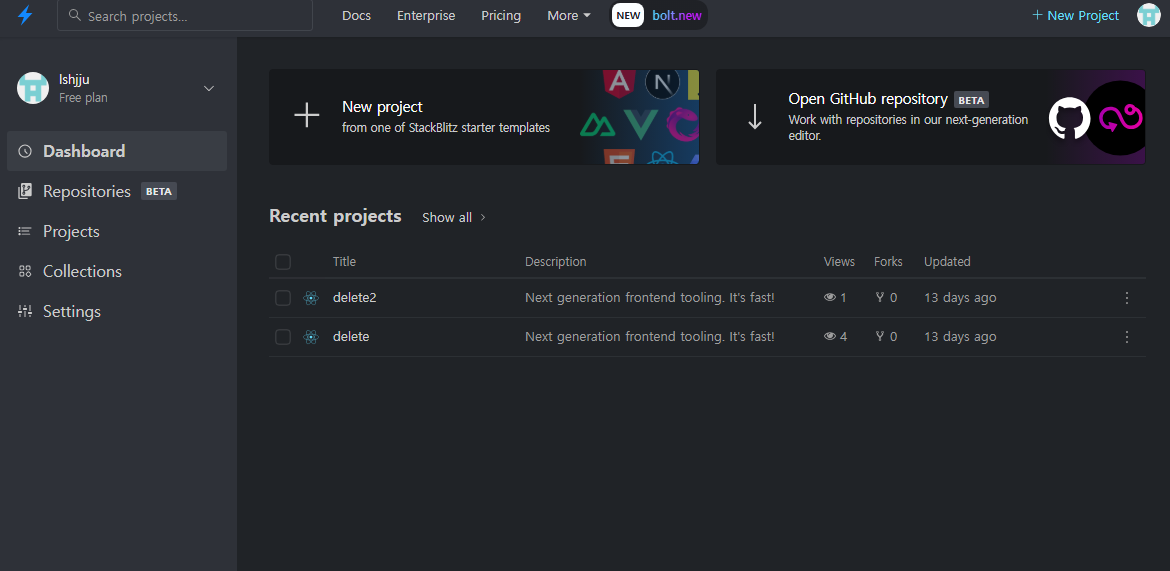
대쉬보드에서 new project + 버튼 - 탭
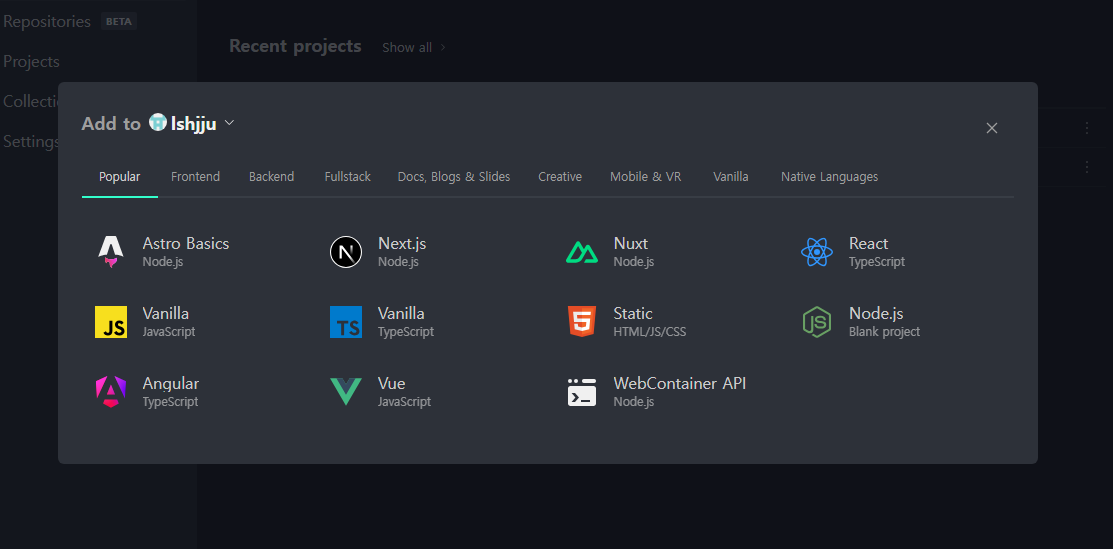
모달 - frontend 탭 - 탭
react javascript - 탭
타입스크립트 말고 자바스크립트 탭 합니다.
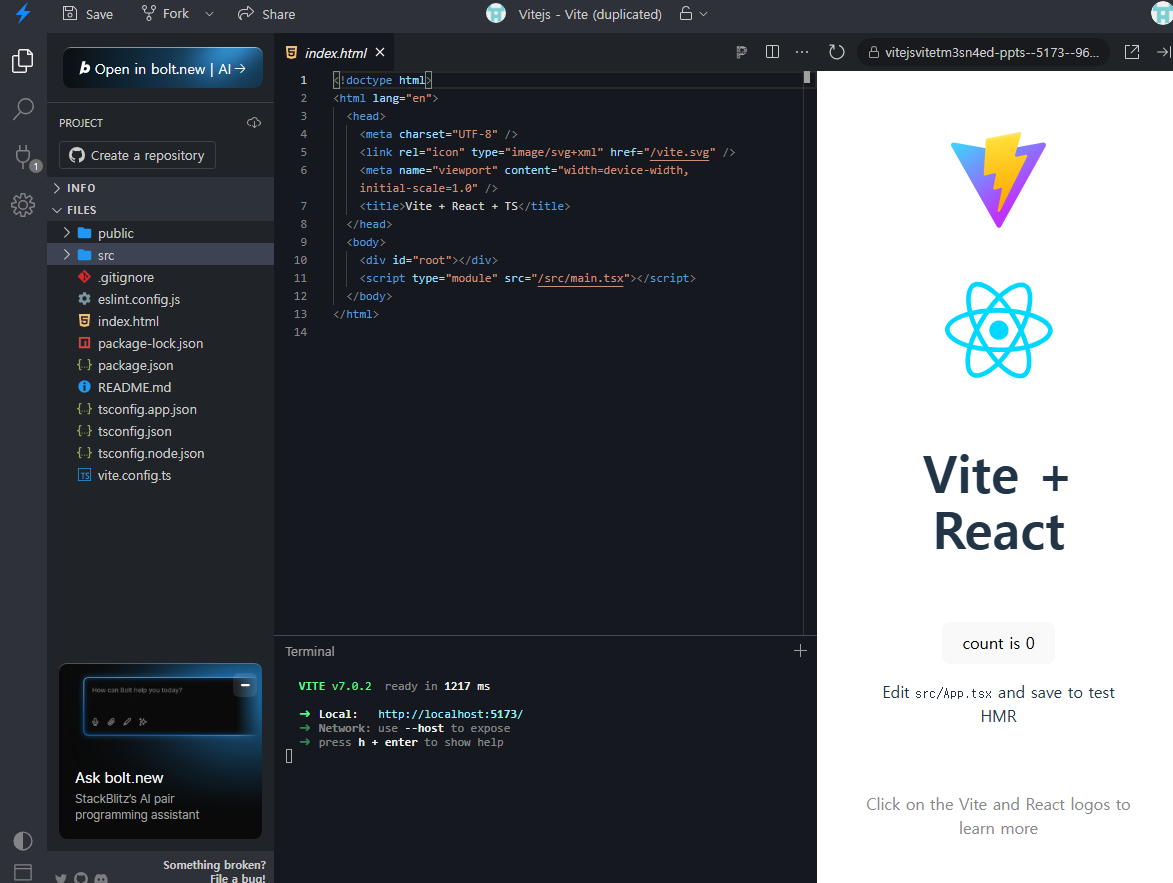
바이트 리액트가 생성됩니다.
프로젝트 생성 완료
Vite가 CRA 와 다른 점
jsx파일을 사용합니다.
index.js 가 main.jsx로 변경됩니다.
css 파일이 달라질 수 있습니다.
App main 코드가 약간 다를 수 있습니다.
JS 반복문 사용하면 에러가 날 수 있습니다.
스택블리츠에서 라이브러리/디펜던시 추가하기
스택블리츠는 터미널을 제공 합니다.
기존 터미널 옆에 플러스 버튼 탭하고 터미널 하나 추가 합니다.
기존의 터미널은 삭제하지 말고 그대로 둡니다.
그 터미널에 브이에스코드와 동일한 방식으로 라이브러리 설치 합니다.
콘솔 체크
뷰 윈도우 우측 상단 버튼
open in prieview new tab
탭합니다.
새 창 열리면 거기서 f12 하면 크롬개발자 도구와 동일하게 이용할 수 있습니다.
스택블리츠 디폴트 코드
import { useState } from 'react'
import reactLogo from './assets/react.svg'
import viteLogo from '/vite.svg'
import './App.css'

function App() {
  const [count, setCount] = useState(0)

  return (
    <>
      <div>
        <a href="https://vite.dev" target="_blank">
          <img src={viteLogo} className="logo" alt="Vite logo" />
        </a>
        <a href="https://react.dev" target="_blank">
          <img src={reactLogo} className="logo react" alt="React logo" />
        </a>
      </div>
      <h1>Vite + React</h1>
      <div className="card">
        <button onClick={() => setCount((count) => count + 1)}>
          count is {count}
        </button>
        <p>
          Edit <code>src/App.jsx</code> and save to test HMR
        </p>
      </div>
      <p className="read-the-docs">
        Click on the Vite and React logos to learn more
      </p>
    </>
  )
}

export default App
App.jsx
import { StrictMode } from 'react'
import { createRoot } from 'react-dom/client'
import './index.css'
import App from './App.jsx'

createRoot(document.getElementById('root')).render(
  <StrictMode>
    <App />
  </StrictMode>,
)
main.jsx
#root {
  max-width: 1280px;
  margin: 0 auto;
  padding: 2rem;
  text-align: center;
}

.logo {
  height: 6em;
  padding: 1.5em;
  will-change: filter;
  transition: filter 300ms;
}
.logo:hover {
  filter: drop-shadow(0 0 2em #646cffaa);
}
.logo.react:hover {
  filter: drop-shadow(0 0 2em #61dafbaa);
}

@keyframes logo-spin {
  from {
    transform: rotate(0deg);
  }
  to {
    transform: rotate(360deg);
  }
}

@media (prefers-reduced-motion: no-preference) {
  a:nth-of-type(2) .logo {
    animation: logo-spin infinite 20s linear;
  }
}

.card {
  padding: 2em;
}

.read-the-docs {
  color: #888;
}
App.css
:root {
  font-family: system-ui, Avenir, Helvetica, Arial, sans-serif;
  line-height: 1.5;
  font-weight: 400;

  color-scheme: light dark;
  color: rgba(255, 255, 255, 0.87);
  background-color: #242424;

  font-synthesis: none;
  text-rendering: optimizeLegibility;
  -webkit-font-smoothing: antialiased;
  -moz-osx-font-smoothing: grayscale;
}

a {
  font-weight: 500;
  color: #646cff;
  text-decoration: inherit;
}
a:hover {
  color: #535bf2;
}

body {
  margin: 0;
  display: flex;
  place-items: center;
  min-width: 320px;
  min-height: 100vh;
}

h1 {
  font-size: 3.2em;
  line-height: 1.1;
}

button {
  border-radius: 8px;
  border: 1px solid transparent;
  padding: 0.6em 1.2em;
  font-size: 1em;
  font-weight: 500;
  font-family: inherit;
  background-color: #1a1a1a;
  cursor: pointer;
  transition: border-color 0.25s;
}
button:hover {
  border-color: #646cff;
}
button:focus,
button:focus-visible {
  outline: 4px auto -webkit-focus-ring-color;
}

@media (prefers-color-scheme: light) {
  :root {
    color: #213547;
    background-color: #ffffff;
  }
  a:hover {
    color: #747bff;
  }
  button {
    background-color: #f9f9f9;
  }
}
index.css
StackBlitz
스택블리츠(StackBlitz)는 웹 기반 코드 편집기 및 개발 환경입니다.
웹 프로젝트를 빠르게 시작하고, 공유하고, 협업할 수 있도록 설계되었습니다. 사용법은 다음과 같습니다:
1. 스택블리츠 웹사이트 접속:
웹 브라우저를 열고 StackBlitz 공식 웹사이트에 접속합니다.
2. 프로젝트 시작:
새 프로젝트 생성:
스택블리츠는 다양한 템플릿을 제공하여 새로운 프로젝트를 쉽게 시작할 수 있도록 합니다. React, Angular, Vue, Node.js 등 다양한 프레임워크 및 언어 템플릿을 선택할 수 있습니다.
기존 프로젝트 가져오기:
GitHub, GitLab, Bitbucket 등에서 기존 프로젝트를 가져와 스택블리츠에서 작업할 수 있습니다.
빈 프로젝트 생성:
필요에 따라 빈 프로젝트를 생성하여 처음부터 코딩을 시작할 수도 있습니다.
3. 코드 편집:
스택블리츠는 코드 편집 기능을 제공하여 웹 프로젝트의 HTML, CSS, JavaScript 등을 편집할 수 있습니다.
코드 자동 완성, 문법 강조, 오류 검사 등 다양한 기능을 지원하여 편리하게 코딩할 수 있도록 돕습니다.
4. 미리보기 및 실행:
스택블리츠는 코드 변경 사항을 실시간으로 미리보기할 수 있는 기능을 제공합니다.
프로젝트를 실행하여 웹 브라우저에서 어떻게 작동하는지 확인할 수 있습니다.
5. 공유 및 협업:
스택블리츠는 생성된 프로젝트 링크를 공유하여 다른 사람들과 협업할 수 있도록 지원합니다.
공유된 링크를 통해 다른 사용자는 프로젝트를 보고, 편집하고, 실행할 수 있습니다.
6. 추가 기능:
터미널:
프로젝트 내에서 터미널을 사용하여 패키지 설치, 빌드 등 다양한 작업을 수행할 수 있습니다.
디버깅:
코드 디버깅 기능을 사용하여 오류를 쉽게 찾고 해결할 수 있습니다.
확장 프로그램:
다양한 확장 프로그램을 설치하여 스택블리츠의 기능을 확장할 수 있습니다.
요약:
스택블리츠는 웹 기반 개발 환경으로, 프로젝트 시작, 코드 편집, 미리보기, 공유, 협업 등 다양한 기능을 제공합니다.
간편한 사용법으로 웹 개발을 더욱 효율적으로 할 수 있도록 돕습니다.
end.
'IDE' 카테고리의 다른 글
| STS에서 스프링부트 로컬 서버 실행하는 방법 (3) | 2025.08.14 |
|---|---|
| code sandbox manual - 코드샌드박스로 리액트 프로젝트 생성하기 (0) | 2025.07.09 |
| Visual studio code extension recommendation and manual - vs code 익스텐션 추천 (0) | 2025.05.22 |
| VS Code install and project load (0) | 2025.05.21 |
| spring boot - STS - new project creating (0) | 2025.02.14 |